Cadastrando e gerenciando pessoas Pessoas
VoltarListagem, formulário, detalhes, filtros e exportação.
Gerencie o cadastro de membros, visitantes e demais pessoas da igreja: listagem, cadastro completo (dados pessoais, endereço, profissões, dependentes, grupos e cargos), edição, filtros, exportação e importação em massa.
Antes de começar: 2 cadastros que precisam existir primeiro
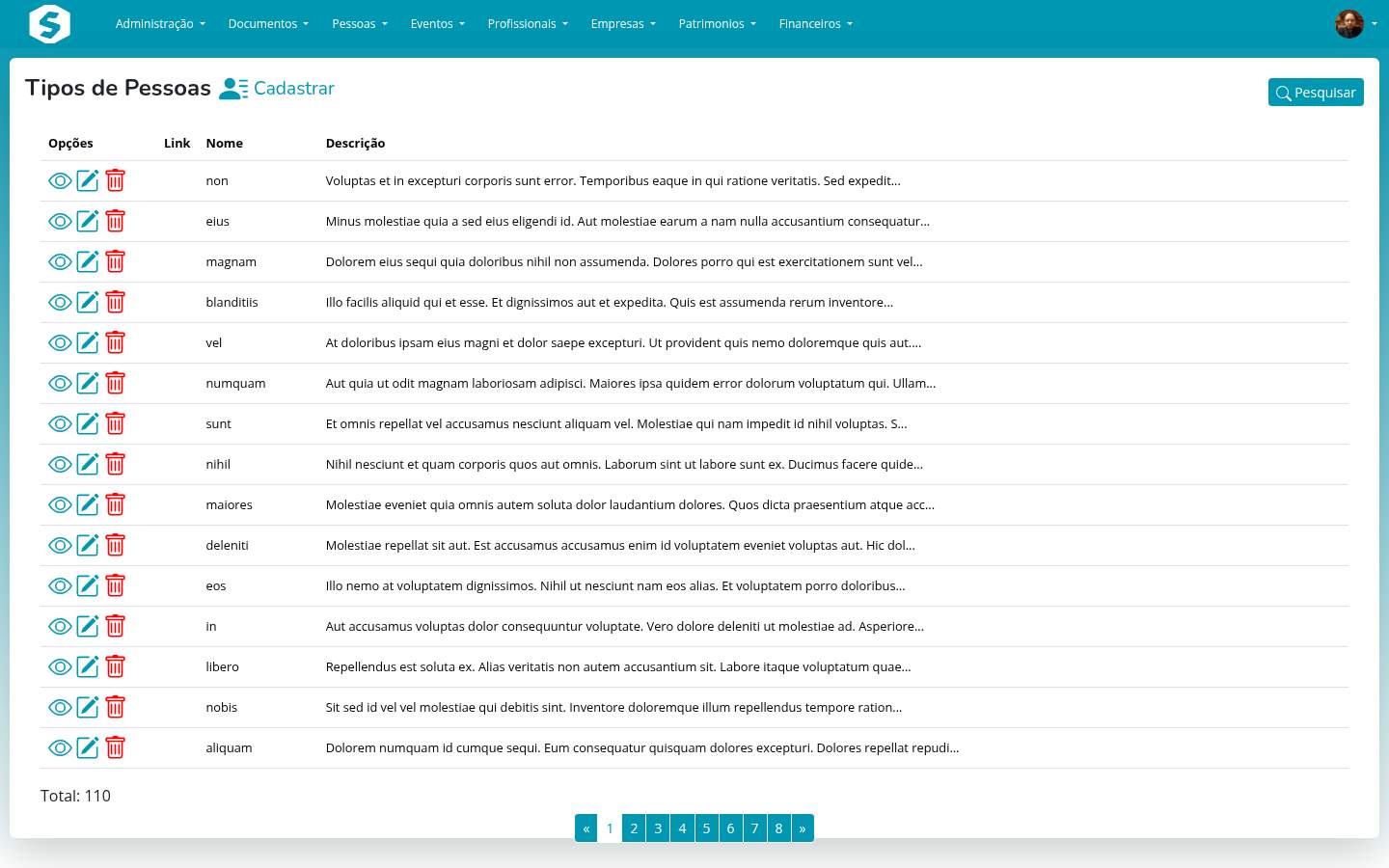
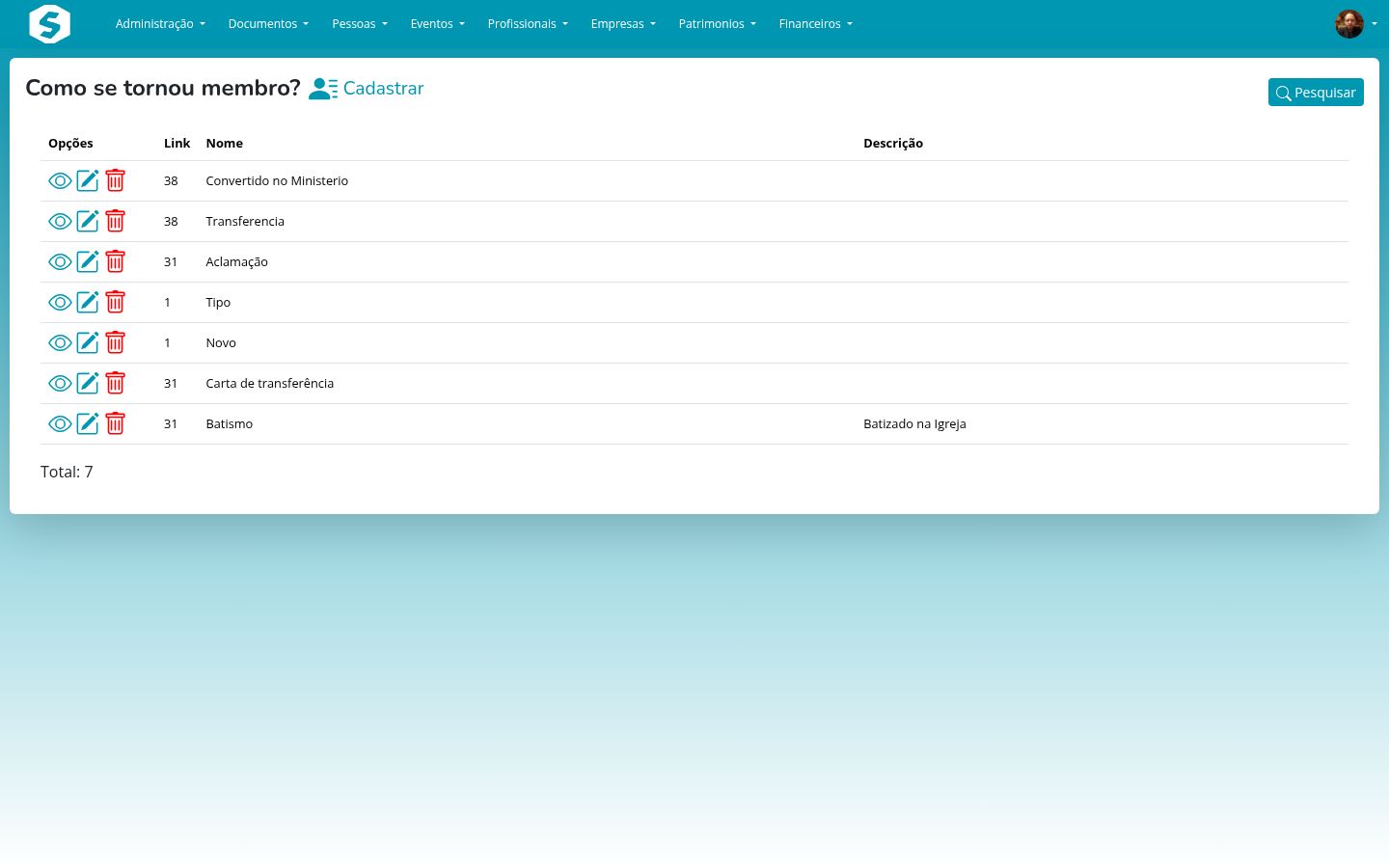
O formulário de pessoa tem dois campos que dependem de listas configuradas separadamente. Se elas estiverem vazias, o sistema bloqueia o cadastro com o aviso "Favor Cadastrar Tipo de Membro." — vale configurar isso antes de cadastrar a primeira pessoa.
- Tipo de Membro (campo "Pessoas Tipo"): telas em Pessoas > Tipos de Membros. Ao criar sua igreja no sistema, já vêm prontos Membro, Visitante e Convidado — mas você pode criar outros (ex.: "Batizado", "Não Batizado").
- Origem do Membro (campo "Como se tornou membro?"): telas em Pessoas > Origem do Membro. Este não vem com nenhum registro pronto — precisa cadastrar manualmente pelo menos uma opção (ex.: Batismo, Carta de transferência, Aclamação, Transferência, Convertido no Ministério) antes que o campo funcione no formulário.
Os Grupos e Cargos vinculados a uma pessoa também precisam existir antes (telas próprias em Pessoas > Grupos e Pessoas > Cargos) — no formulário de pessoa você só marca quem já pertence a qual grupo/cargo, não cria um grupo novo dali.
Listagem
Acesse Pessoas no menu superior para ver a lista completa. Por padrão só aparecem pessoas com status Ativo — pessoas inativas só aparecem se você filtrar explicitamente por "Inativo" (veja a seção de Filtros).
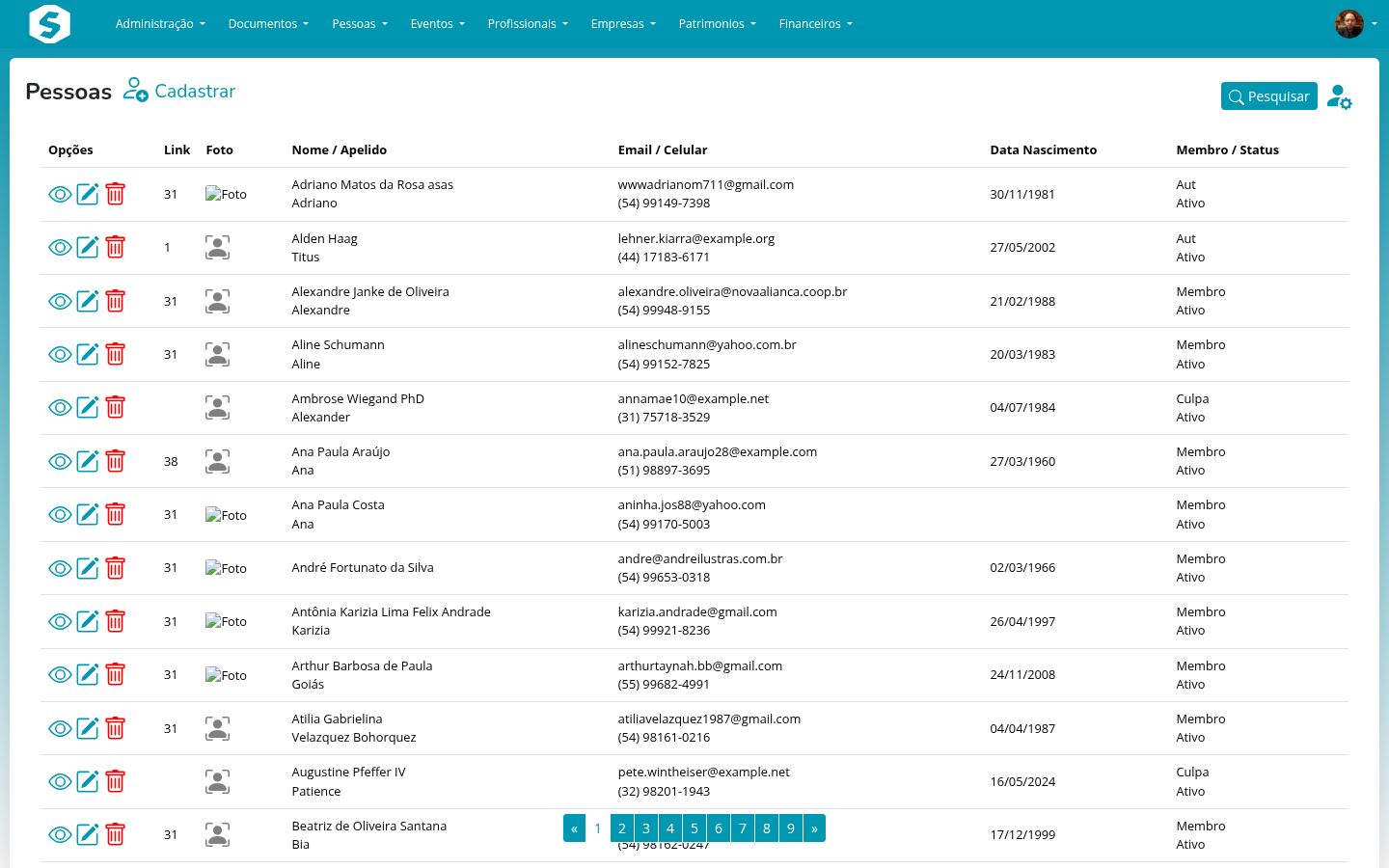
Colunas: foto (clique para ampliar), nome/apelido, e-mail/celular, data de nascimento e tipo de membro/status. Cada ícone de ação só aparece se o seu perfil tiver a permissão correspondente:
- Ícone de olho — ver os detalhes de uma pessoa (somente leitura).
- Ícone de lápis — editar.
- Ícone de lixeira — excluir (exclusão lógica — o registro sai da listagem mas pode ser recuperado pelo suporte, se necessário).
Cadastrando uma pessoa
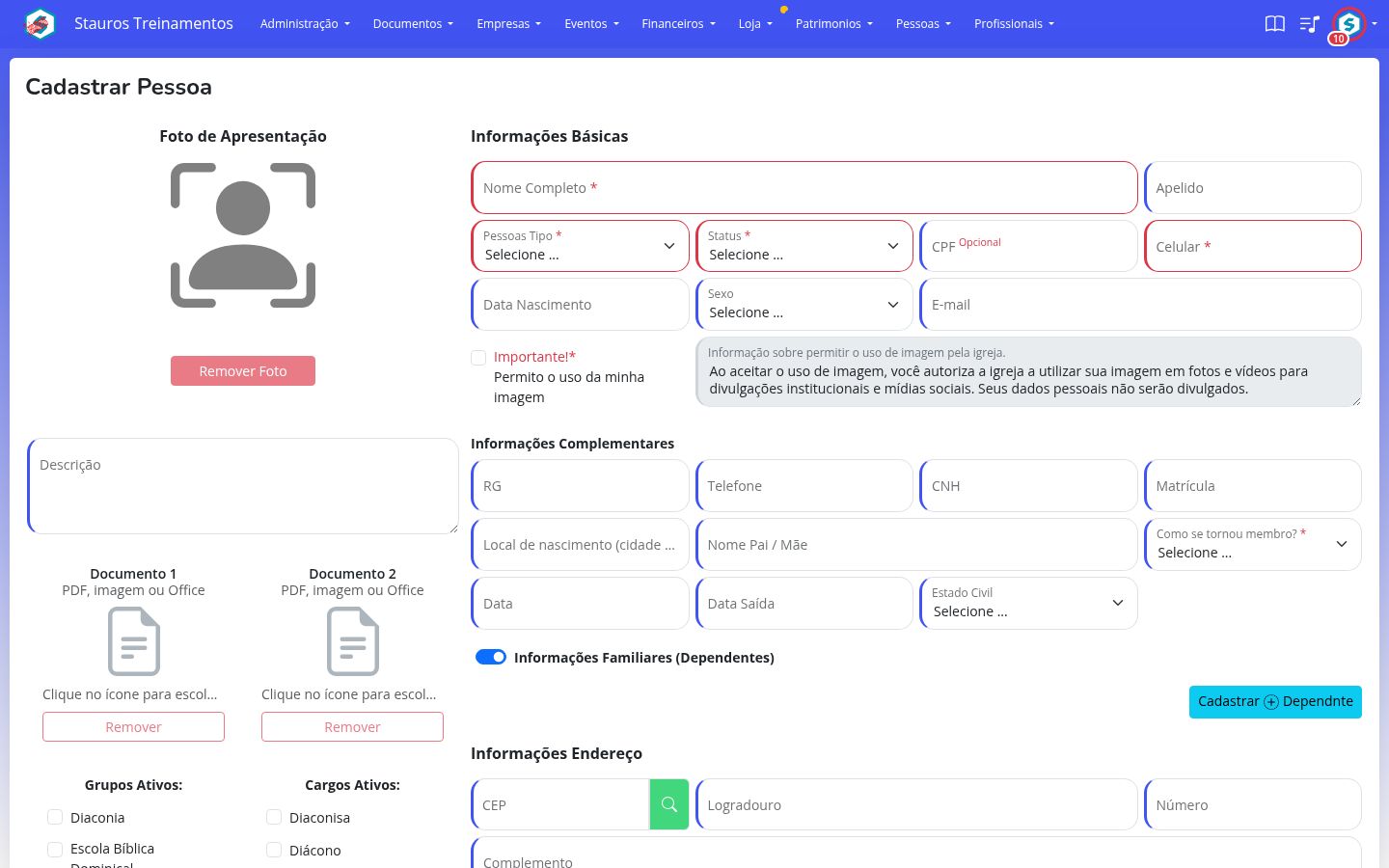
Clique em Cadastrar no topo da listagem para abrir o formulário. O mesmo formulário serve tanto para cadastrar quanto para editar.
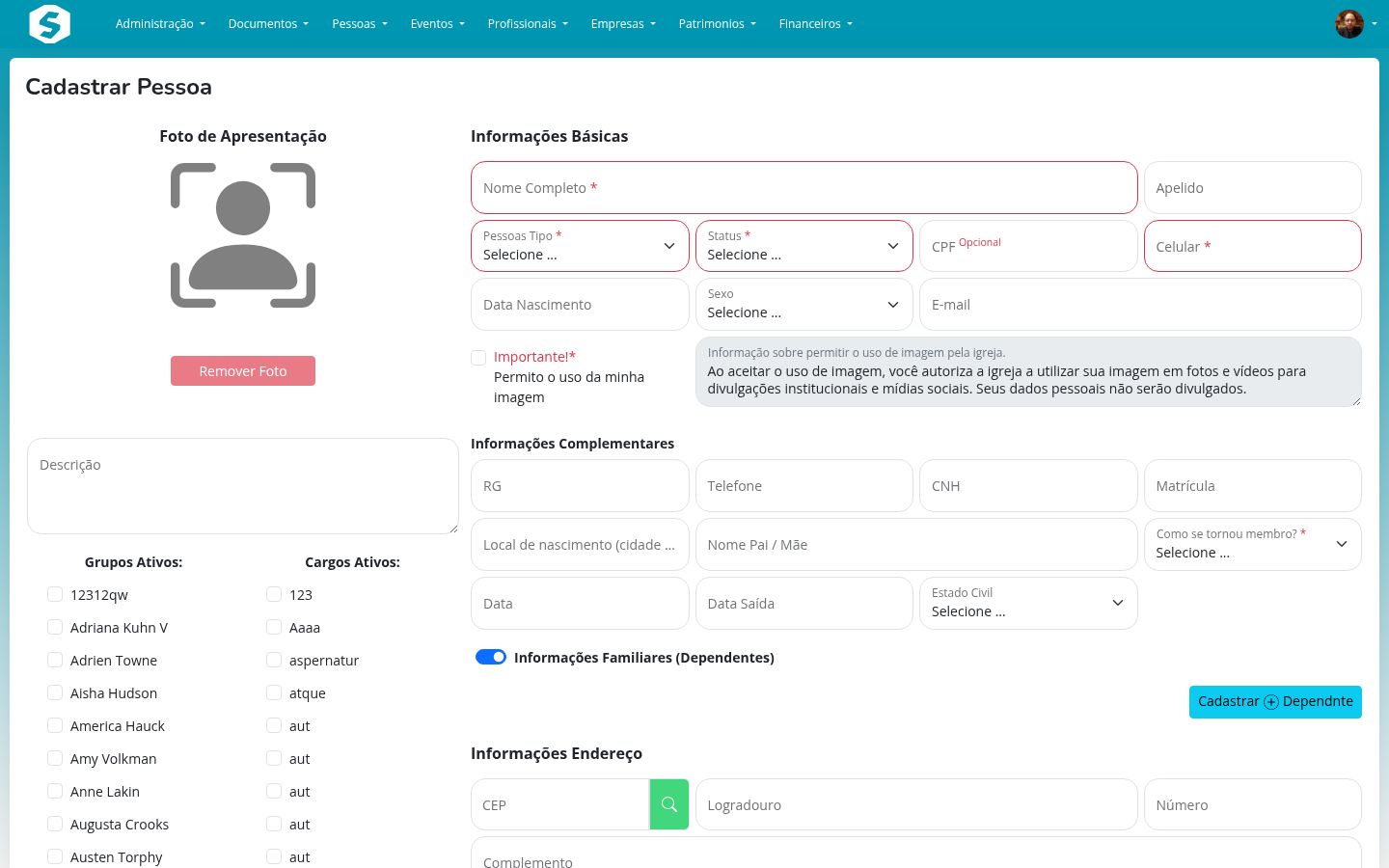
Foto de Apresentação
Formatos aceitos: JPEG, PNG, JPG, GIF ou SVG. A imagem é redimensionada automaticamente pelo sistema (até 1200x1200px) para não pesar no carregamento — não precisa se preocupar em redimensionar antes de enviar. O botão Remover Foto só fica ativo se já houver uma foto salva.
Informações Básicas
- Nome Completo — obrigatório.
- Apelido — opcional, usado como atalho na listagem.
- Pessoas Tipo — obrigatório (Membro, Visitante, Convidado ou outro tipo cadastrado).
- Status — obrigatório: Ativo ou Inativo.
- CPF — opcional. O sistema valida os dígitos verificadores de verdade (rejeita CPF inválido ou com todos os dígitos iguais), mas não impede CPF repetido entre duas pessoas cadastradas.
- Celular — obrigatório, com máscara automática.
- Data Nascimento — opcional, com calendário.
- Sexo — opcional: Masculino ou Feminino.
- E-mail — opcional, validado como e-mail.
Logo abaixo, o checkbox "Importante! Permito o uso da minha imagem" registra a autorização de uso de imagem da pessoa em fotos e vídeos da igreja — vale explicar esse consentimento na hora do cadastro presencial.
Descrição, Grupos e Cargos
O campo Descrição é livre (observações gerais sobre a pessoa). Logo abaixo, marque os Grupos Ativos e Cargos Ativos aos quais a pessoa pertence — as duas listas mostram todos os grupos/cargos já cadastrados na igreja, com checkbox de seleção múltipla.
Informações Complementares
- RG, Telefone (fixo), CNH, Matrícula — todos opcionais, com máscara quando aplicável.
- Local de nascimento (naturalidade) e Nome Pai/Mãe — texto livre.
- Data de Batismo — este campo só aparece se o seu tenant estiver configurado como igreja (evangélica ou católica); não aparece para outros tipos de organização.
- Como se tornou membro? — select com as origens cadastradas (ver seção "Antes de começar" acima).
- Data de Entrada / Data de Saída — datas de vínculo com a igreja.
- Estado Civil — Solteiro, Casado, Viúvo, Divorciado ou União Estável.
Informações Familiares (Dependentes)
Ative o interruptor "Informações Familiares (Dependentes)" e clique em Cadastrar Dependente para adicionar quantos dependentes forem necessários. Cada dependente tem seu próprio bloco, com botão Remover individual.
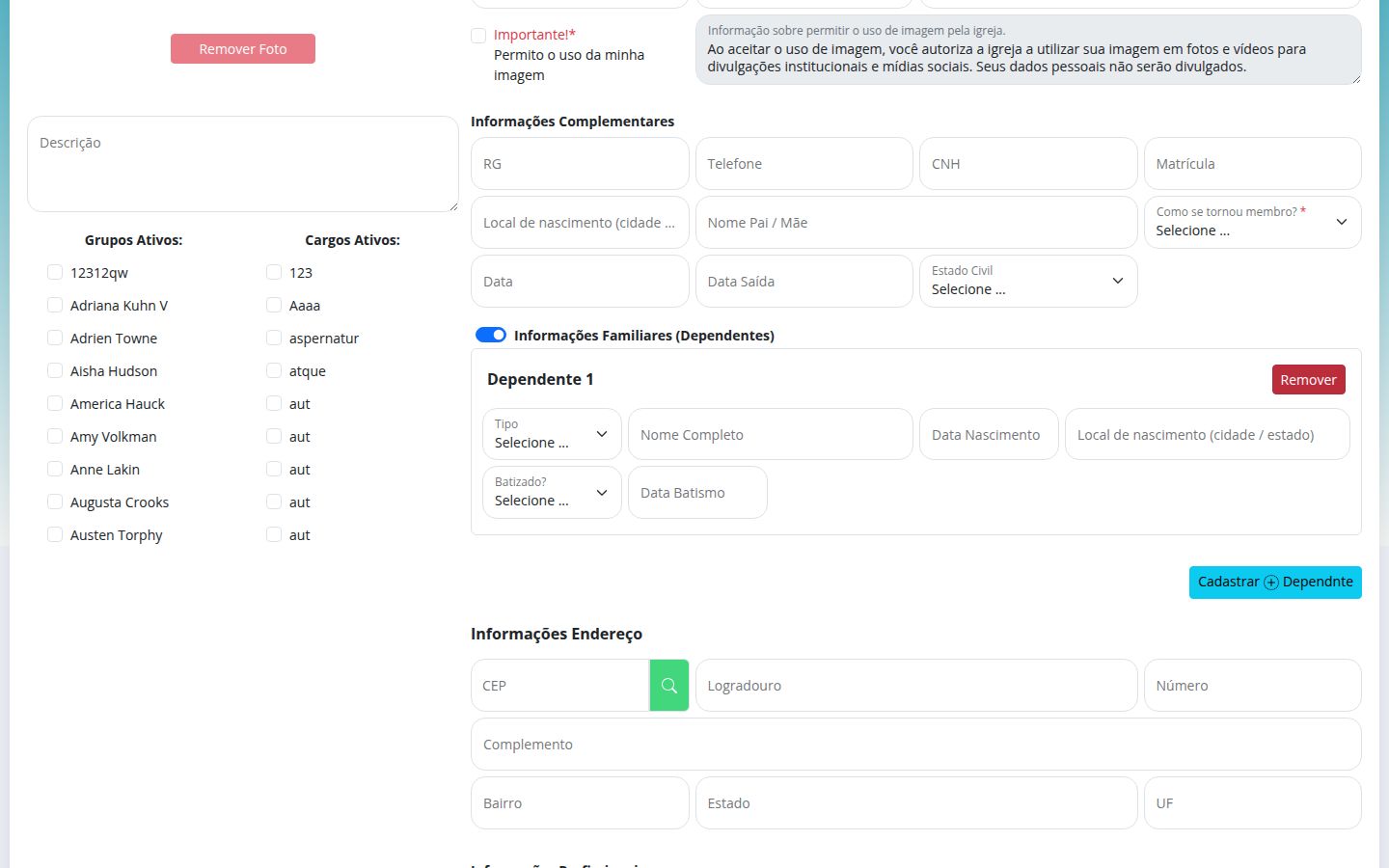
- Tipo — Filho(a), Cônjuge, Pai, Mãe, Irmã(o) ou Outro.
- Nome Completo, Data Nascimento, Local de nascimento.
- Batizado? — se marcar "Sim", aparece o campo Data Batismo do dependente.
- Data Casamento — só aparece se o Tipo selecionado for Cônjuge.
Atenção ao editar: se você remover um dependente que já estava salvo e clicar em Salvar, o registro é excluído de verdade — não é só ocultado da tela.
Informações de Endereço
Digite o CEP e o sistema preenche automaticamente Logradouro, Bairro, Cidade e UF (consulta ao ViaCEP) assim que você terminar de digitar os 8 dígitos, sair do campo ou clicar na lupa. Se o CEP não existir, aparece um aviso de erro no campo. Depois é só completar Número e Complemento, que não são preenchidos automaticamente.
Informações Profissionais
Igual aos dependentes, esta seção é repetível — clique em Cadastrar Profissões para adicionar mais de uma.
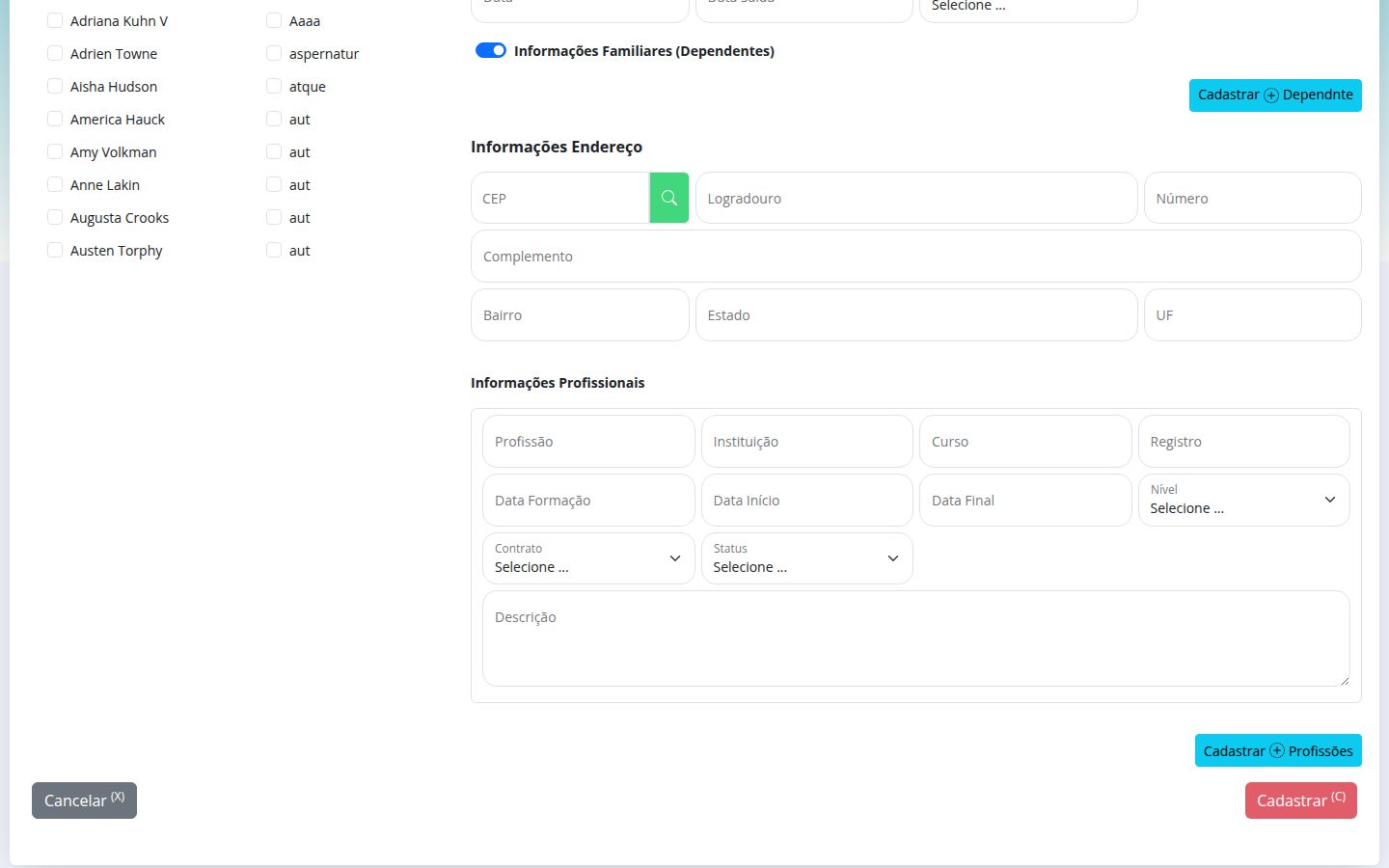
- Profissão, Instituição, Curso, Registro (ex.: CRM, OAB) — todos opcionais, mas se preencher Instituição ou Curso o campo Profissão passa a ser obrigatório (e Nível passa a ser obrigatório se Profissão estiver preenchida).
- Data Formação, Data Início, Data Final.
- Nível — do Fundamental ao Pós-doutorado, passando por Técnico, Superior, Mestrado, MBA, Certificação, entre outros.
- Contrato — CLT, PJ, Freelancer, MEI, Autônomo, Cooperado, Estágio ou Temporário.
- Status — Ativo ou Inativo (indica se a pessoa ainda atua nessa profissão).
- Descrição — observações livres.
Ao terminar, clique em Cadastrar (ou Salvar, na edição) no canto inferior direito.
Detalhes de uma pessoa
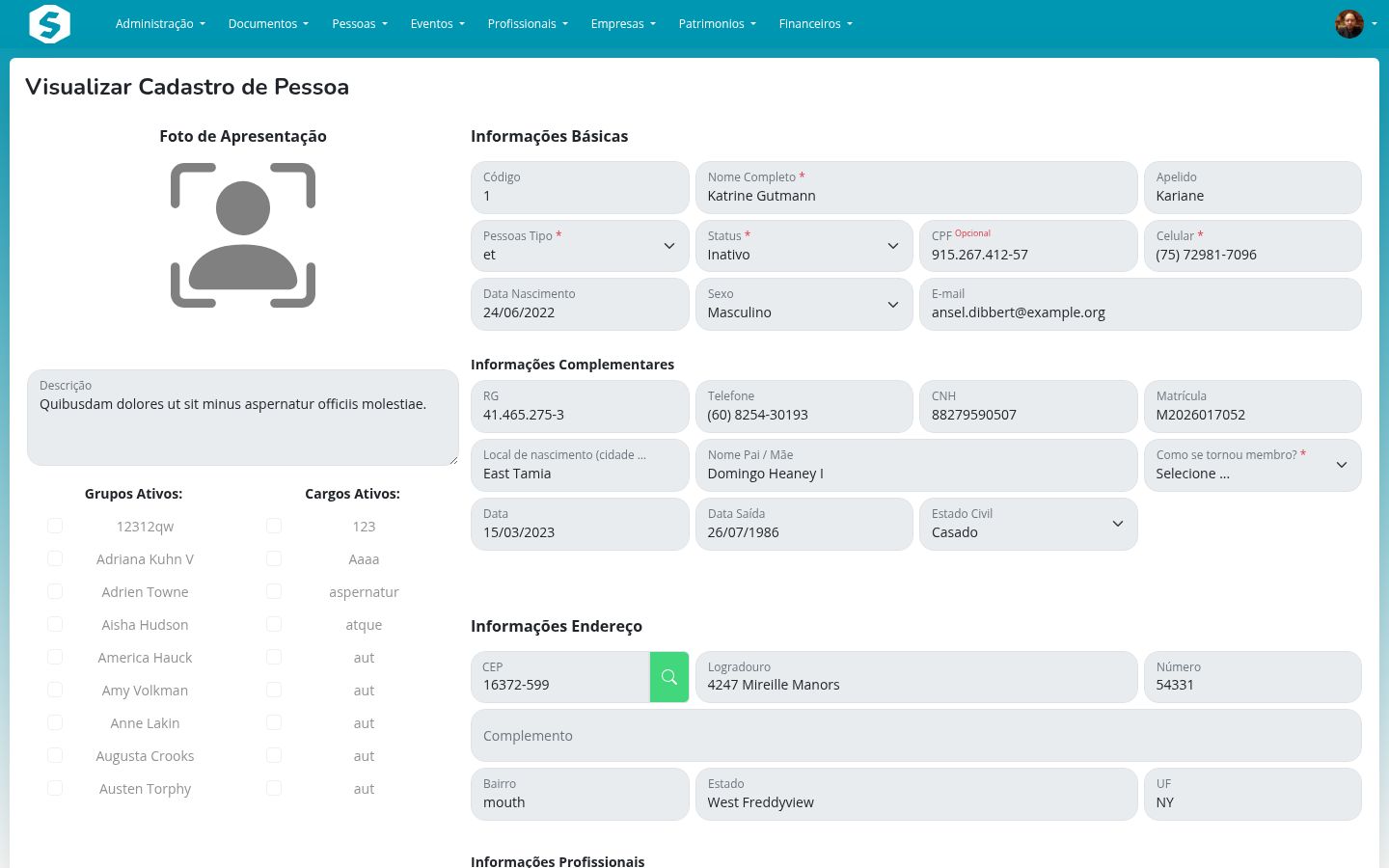
Ao clicar no ícone de olho, você vê a mesma tela do formulário, mas com todos os campos travados para leitura — inclusive grupos, cargos, dependentes e profissões vinculados. Use o botão Voltar para retornar à listagem.
Filtros
No topo da listagem, clique em Pesquisar para abrir o painel de busca.
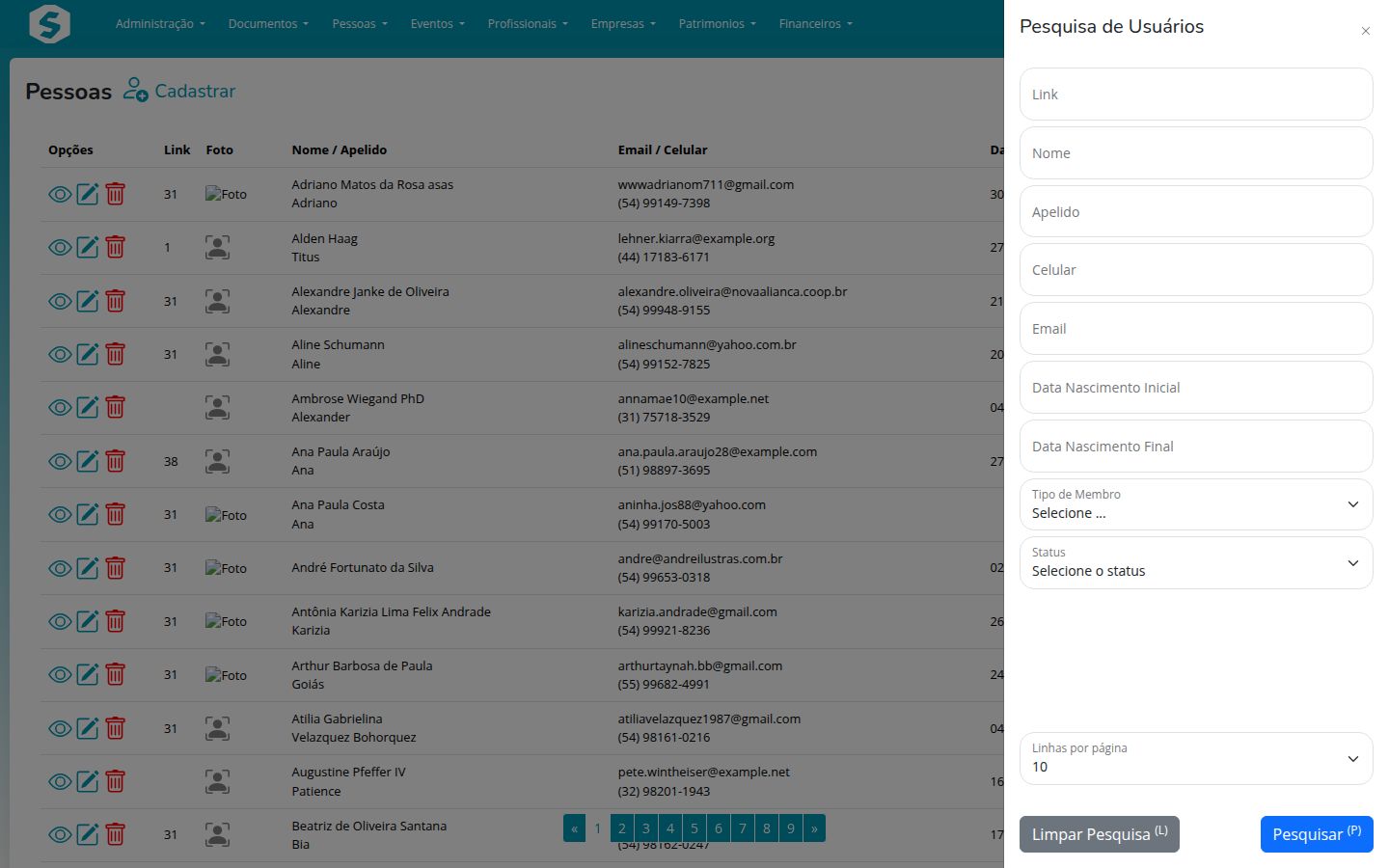
Campos disponíveis: Nome, Apelido, Celular, E-mail, Data Nascimento (inicial e final), Tipo de Membro, Status e quantidade de linhas por página. É neste painel que você filtra por Status = Inativo para ver quem não aparece na listagem padrão.
Exportando e importando
Clique no ícone de pessoa com engrenagem ("Opções Avançadas") no canto superior direito da listagem.
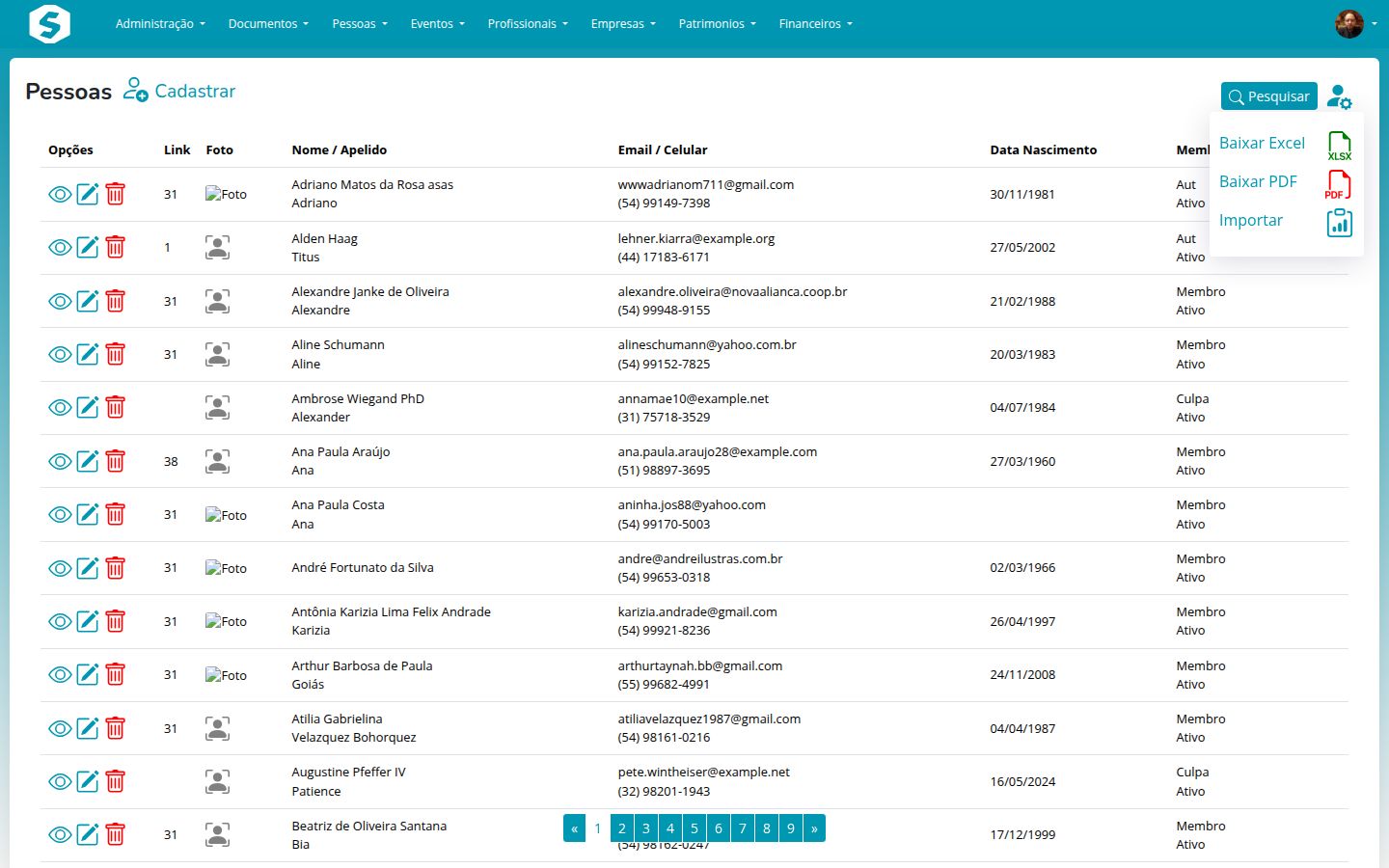
- Baixar Excel — gera uma planilha .xlsx respeitando os filtros que estiverem aplicados na tela, com todos os dados cadastrais e de endereço (não inclui grupos, cargos, dependentes ou profissões).
- Baixar PDF — gera um PDF com um bloco de dados por pessoa, também respeitando os filtros aplicados.
- Importar — permite subir uma planilha .xlsx (até ~5MB) para cadastrar várias pessoas de uma vez. Há um modelo de planilha disponível para download dentro do próprio menu de importação. O processamento acontece em segundo plano — a tela avisa que o arquivo foi recebido e está sendo processado, não é instantâneo.
Dicas rápidas
- O formulário tem atalhos de teclado: C para Cadastrar/Salvar, X para Cancelar, V para Voltar (nas telas de detalhes), P para Pesquisar e L para Limpar Pesquisa (no painel de filtros).
- Sem nenhum Grupo, Cargo ou Tipo de Membro cadastrado, o sistema não deixa nem abrir o formulário de cadastro — configure essas listas primeiro (menus Pessoas > Grupos, Pessoas > Cargos e Pessoas > Tipos de Membros).
- Excluir uma pessoa é uma exclusão lógica (soft delete) — o registro some da listagem, mas os dados não são apagados definitivamente do banco.
Documentos anexados à ficha
A ficha aceita dois documentos — PDF, imagem ou arquivo do Office —, nos espaços "Documento 1" e "Documento 2" à esquerda do formulário.
Servem à carta de recomendação, ao comprovante de batismo, à cópia de um documento pessoal — o que a secretaria precisa guardar junto da ficha em vez de numa pasta separada.