Abrindo a loja da igreja Loja
VoltarConfiguração, endereço da vitrine, categorias, produtos, variações e estoque.
A loja da igreja é uma vitrine com endereço próprio, que qualquer pessoa abre pelo celular sem precisar de login. O pedido chega à secretaria, o pagamento acontece fora do sistema (Pix ou dinheiro) e a retirada é combinada por vocês. Este tutorial cobre o que fazer antes de divulgar o link: configurar, criar categorias e cadastrar produtos.
1. Configuração da loja
Menu Loja > Configuração da Loja. É o primeiro lugar a visitar, porque é aqui que se define o endereço e se a loja está no ar.
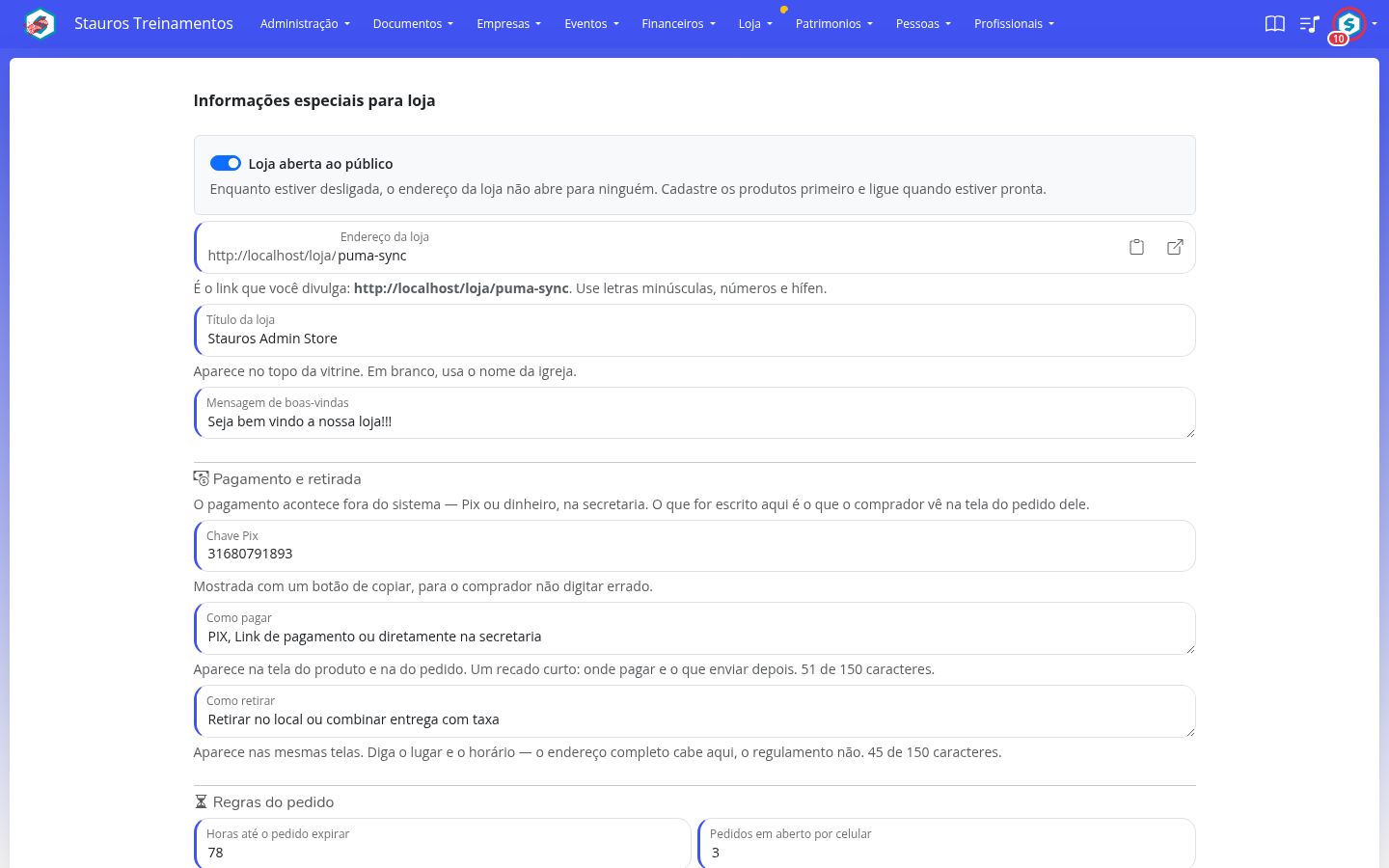
- Loja aberta ao público — a chave que liga a vitrine. Deixe desligada enquanto monta a loja: com ela desligada, o endereço não abre para ninguém, e você cadastra produtos com calma.
- Endereço da loja — o final do link que você vai divulgar. Só letras minúsculas, números e hífen. Escolha com cuidado: é o que as pessoas vão salvar e compartilhar. Na imagem o começo do endereço aparece como o do ambiente de demonstração; no seu sistema, é o endereço do próprio Stauros.
- Título da loja e mensagem de boas-vindas — o que aparece no topo da vitrine. Em branco, o título vira o nome da igreja.
Pagamento e retirada
O que você escrever aqui é exatamente o que o comprador lê na tela do produto e na do pedido dele.
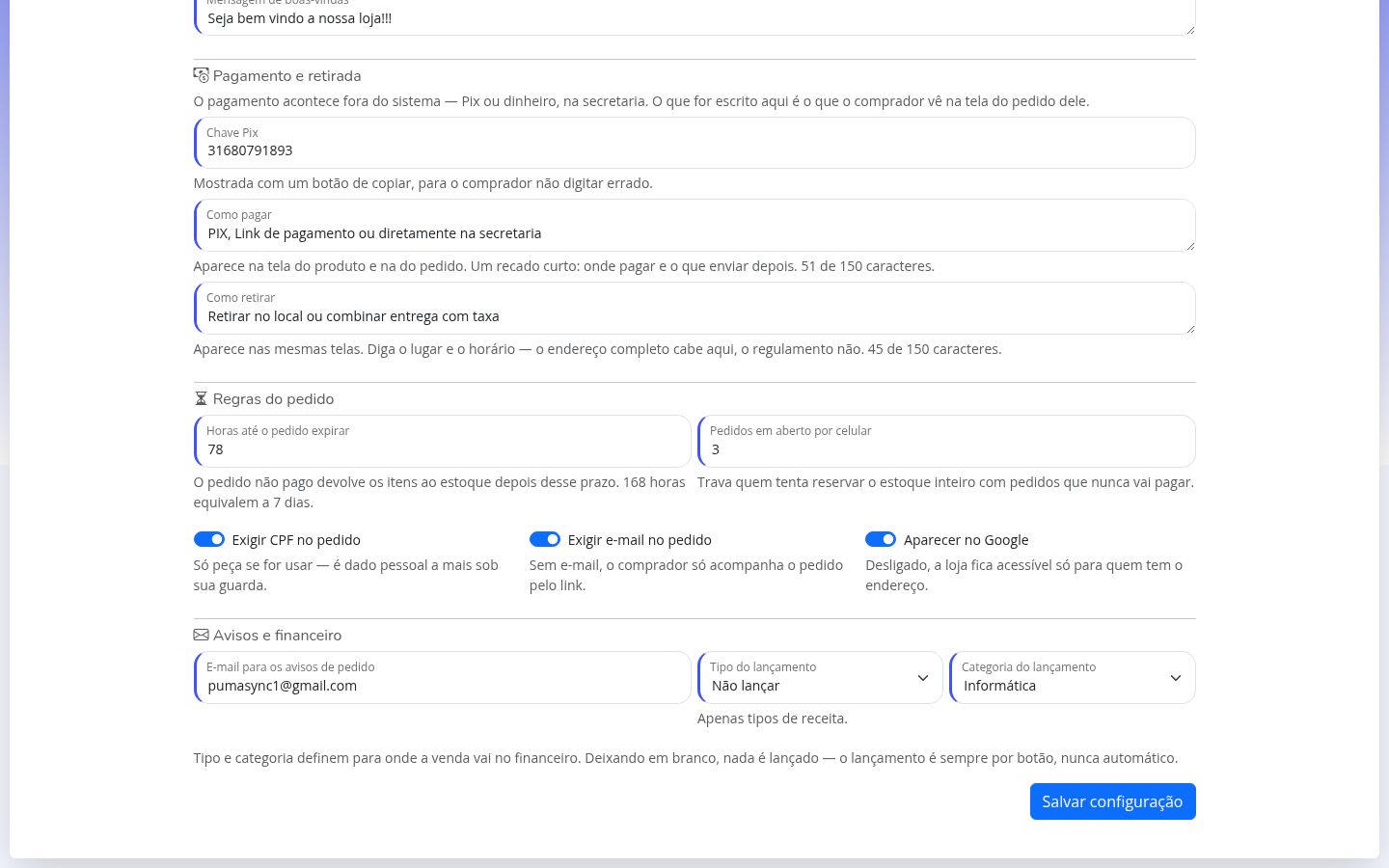
- Chave Pix — aparece com um botão de copiar, para o comprador não digitar errado.
- Como pagar e Como retirar — dois recados curtos, de até 150 caracteres cada. O limite é proposital: são textos repetidos em várias telas, e um parágrafo longo empurra o botão de comprar para fora da primeira tela do celular. Diga o essencial — onde pagar, onde e quando retirar.
Regras do pedido
- Horas até o pedido expirar — enquanto o pedido está aberto, ele segura o estoque. Passado o prazo sem pagamento, os itens voltam para a vitrine automaticamente. 168 horas equivalem a 7 dias.
- Pedidos em aberto por celular — trava quem reserva o estoque inteiro com pedidos que nunca vai pagar.
- Exigir CPF e exigir e-mail — peça só o que for usar. Sem e-mail, o comprador acompanha o pedido apenas pelo link.
- Aparecer no Google — desligado, a loja continua funcionando, mas só para quem tem o endereço.
Avisos e financeiro
E-mail para os avisos de pedido é para onde vai o aviso de venda nova. E os campos Tipo e Categoria do lançamento definem para onde a venda vai no Financeiro — deixando em branco, nada é lançado. Em nenhum caso o lançamento é automático: ele é sempre feito por botão, na tela do pedido.
2. Categorias
Menu Loja > Categorias. Elas viram os filtros no topo da vitrine, então pense no comprador: poucas categorias, com nomes que ele reconheça.
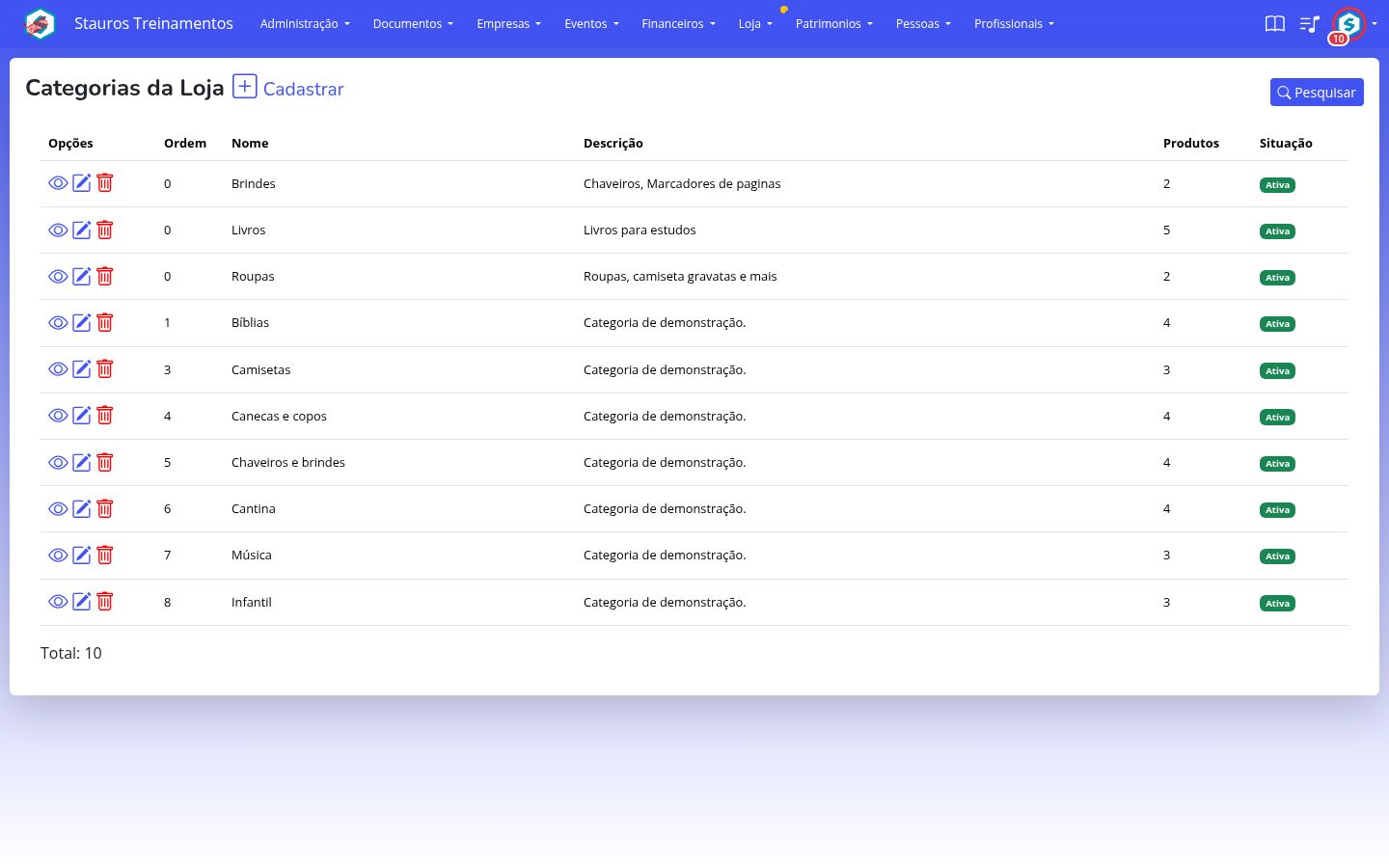
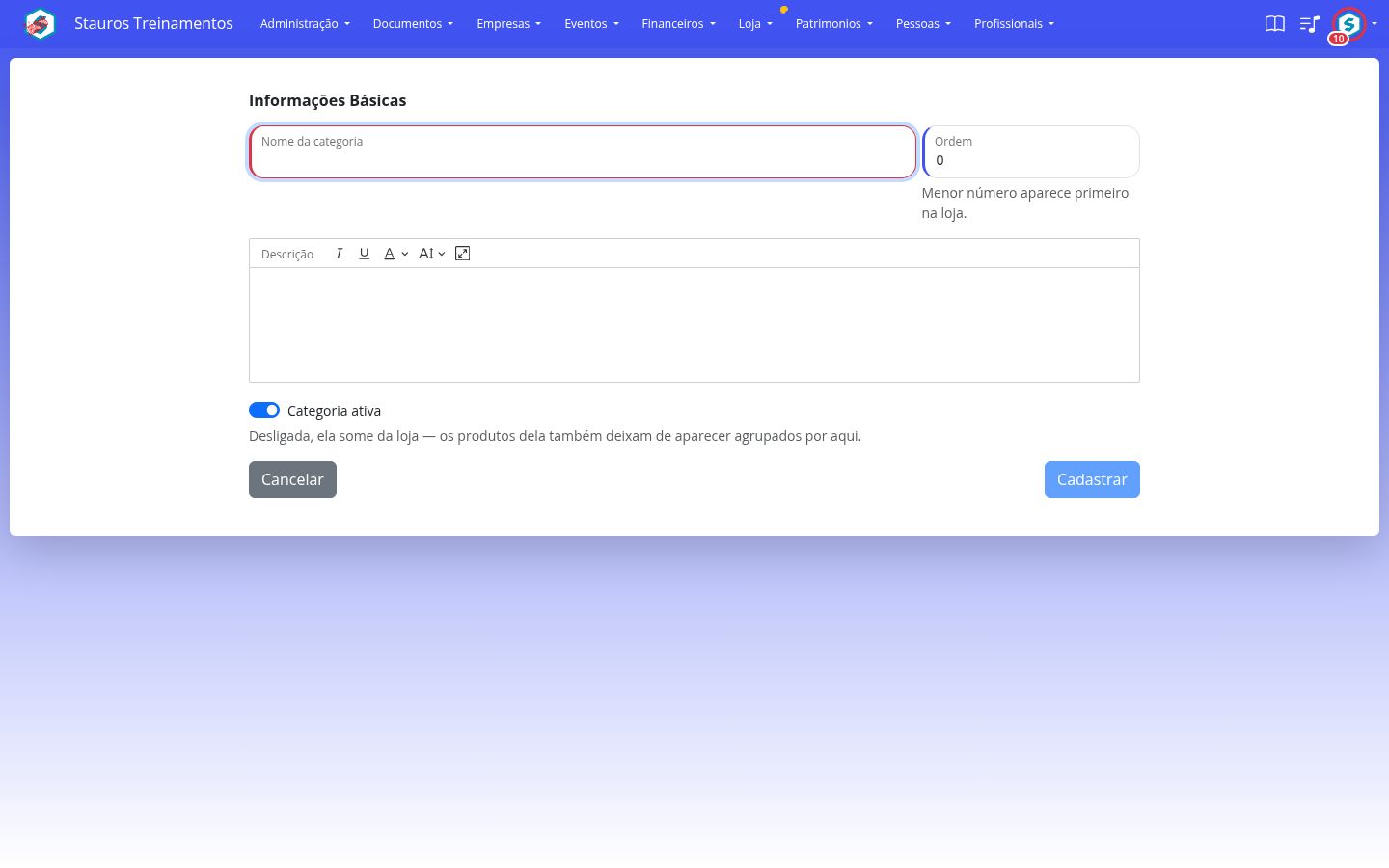
A coluna Produtos mostra quantos itens cada categoria tem, e a Ordem define a sequência dos filtros na vitrine — menor primeiro. Só nome é obrigatório.
3. Produtos
Menu Loja > Produtos. A listagem mostra foto, categoria, preço, quantas variações o produto tem, o estoque somado e se está ativo.
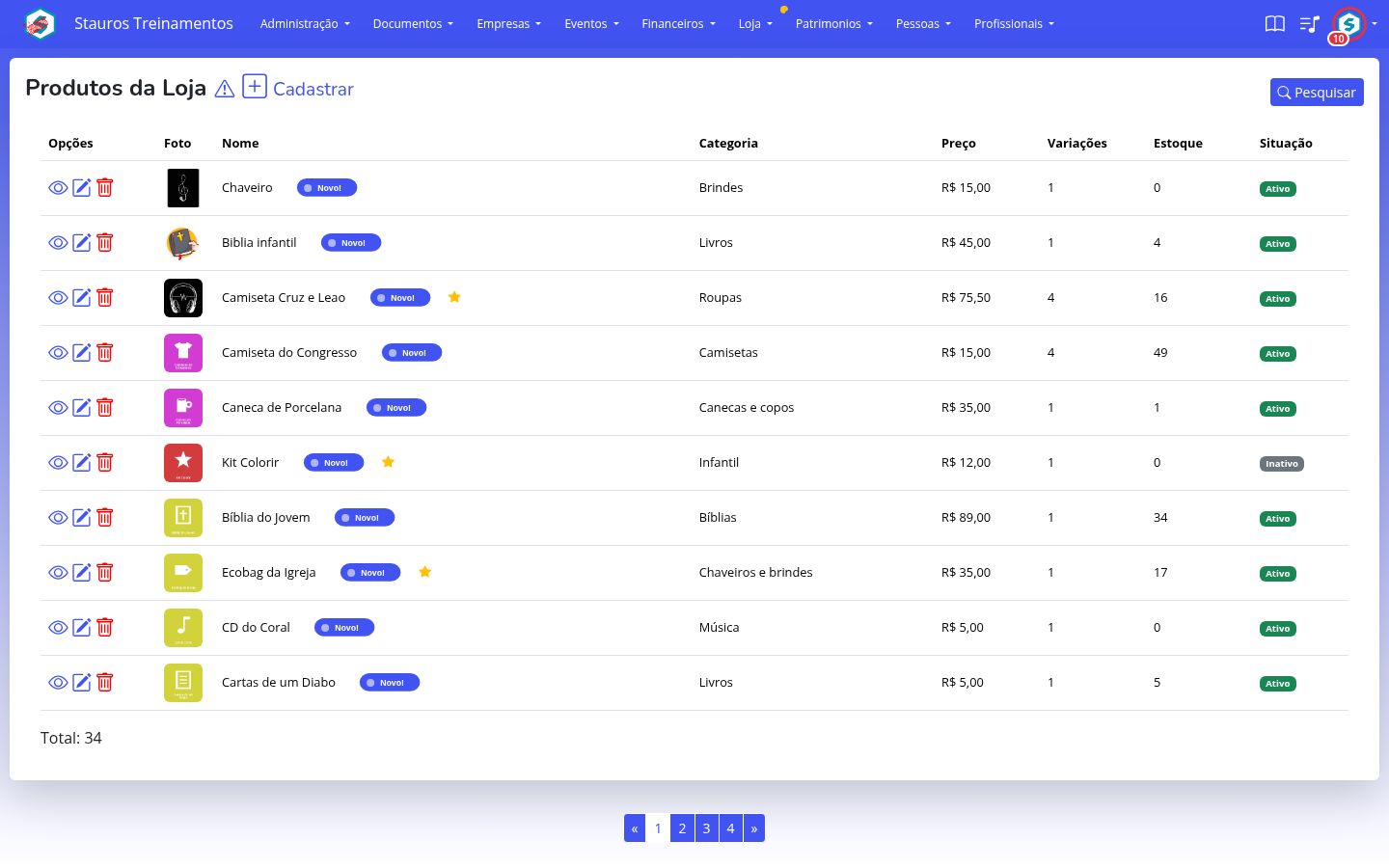
A estrela ao lado do nome marca os produtos em destaque, que aparecem primeiro na vitrine. Produto Inativo continua cadastrado, com seu histórico de pedidos, mas some da loja — é o que usar para o que saiu de linha, em vez de excluir.
Cadastrando
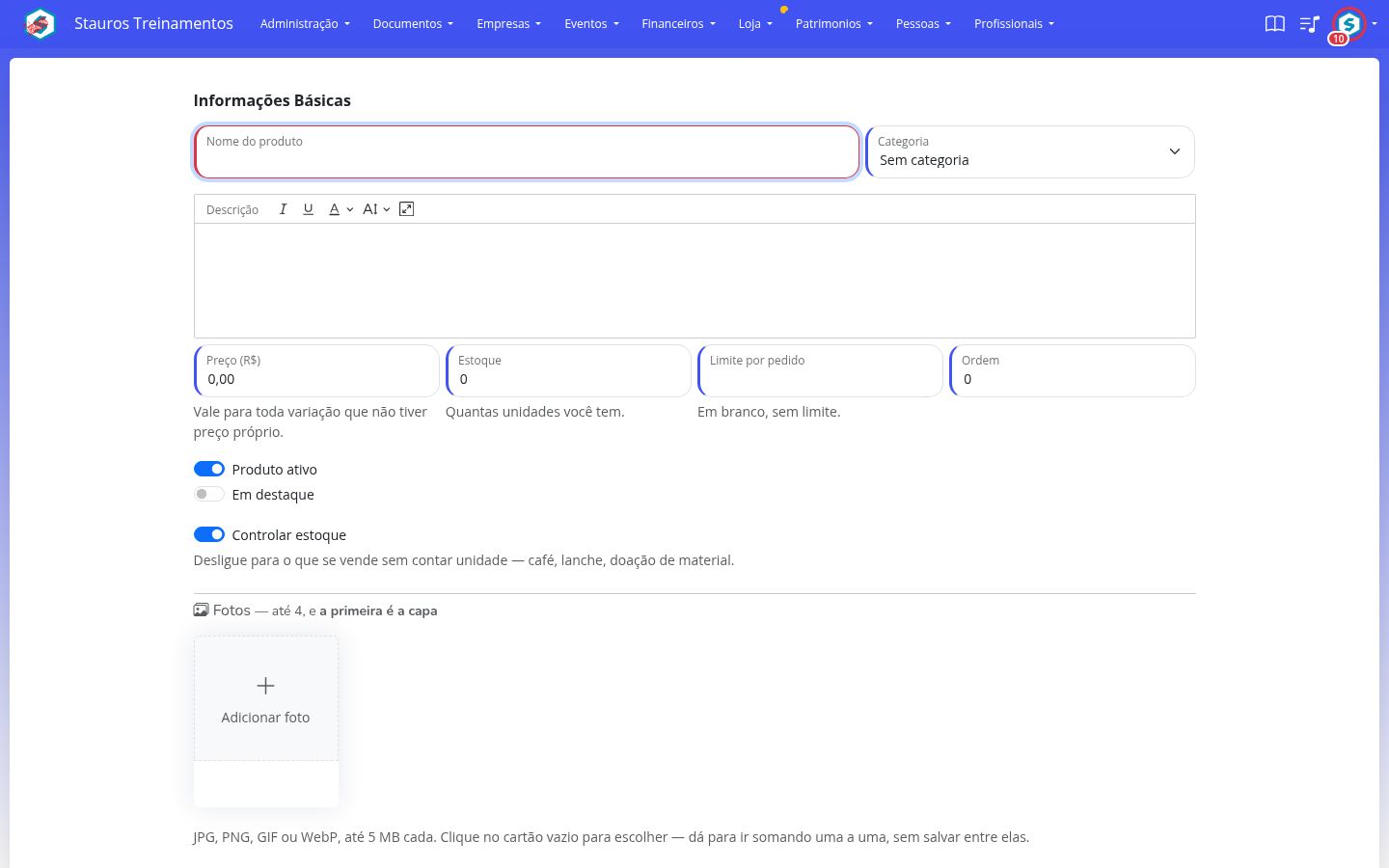
Só nome e preço são obrigatórios. Vale a atenção em três campos:
- Limite por pedido — em branco, sem limite. Útil no que é disputado: uma camiseta por pessoa.
- Controlar estoque — desligue no que se vende sem contar unidade, como café, lanche ou doação de material. Desligado, o produto nunca esgota.
- Em destaque — sobe o produto na vitrine.
Fotos
Até 4 fotos por produto, de 5 MB cada, em JPG, PNG, GIF ou WebP. A primeira é a capa — é ela que aparece na vitrine —, e a ordem se muda arrastando os cartões.
Variações e estoque
Variação é tamanho, cor ou sabor: cada uma com o próprio estoque, e com preço próprio se quiser.
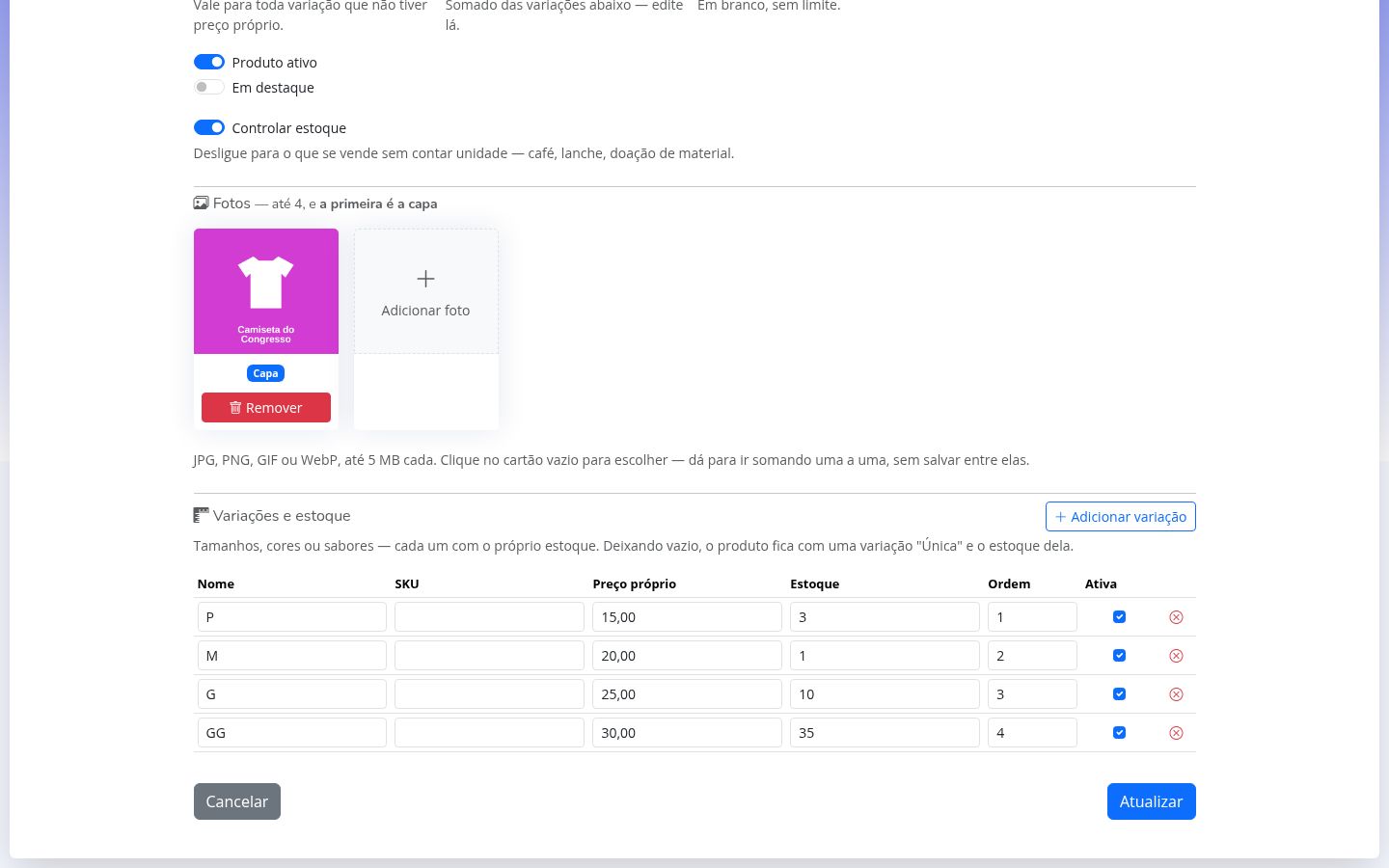
Deixando a lista vazia, o produto ganha sozinho uma variação chamada "Única", e é o estoque dela que vale — é o caso da maioria dos itens. O campo Estoque lá em cima fica cinza quando há variações, porque ali ele é apenas a soma: quem manda é cada linha.
4. Estoque baixo
O triângulo de alerta ao lado do título "Produtos da Loja" leva à tela de Estoque baixo, que é por onde se faz a reposição sem abrir produto por produto.
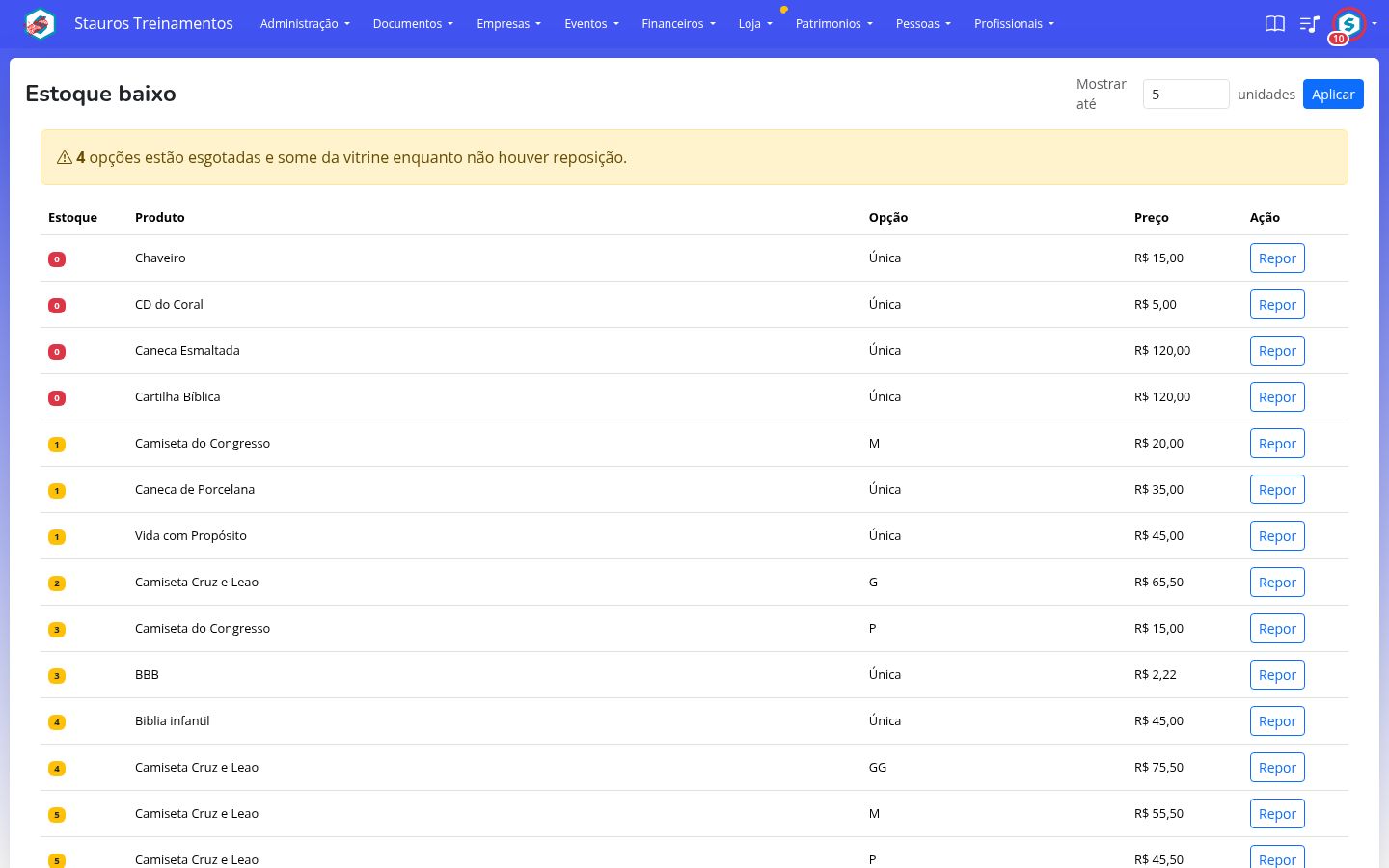
O aviso amarelo diz quantas opções estão esgotadas e já sumiram da vitrine. O campo "Mostrar até N unidades" ajusta o que você considera pouco, e o botão Repor acerta a quantidade sem sair da tela.
5. Conferindo o resultado
Antes de divulgar, abra o endereço da loja e veja o que o comprador vê. O botão ao lado do campo de endereço, na configuração, abre a vitrine numa aba nova.
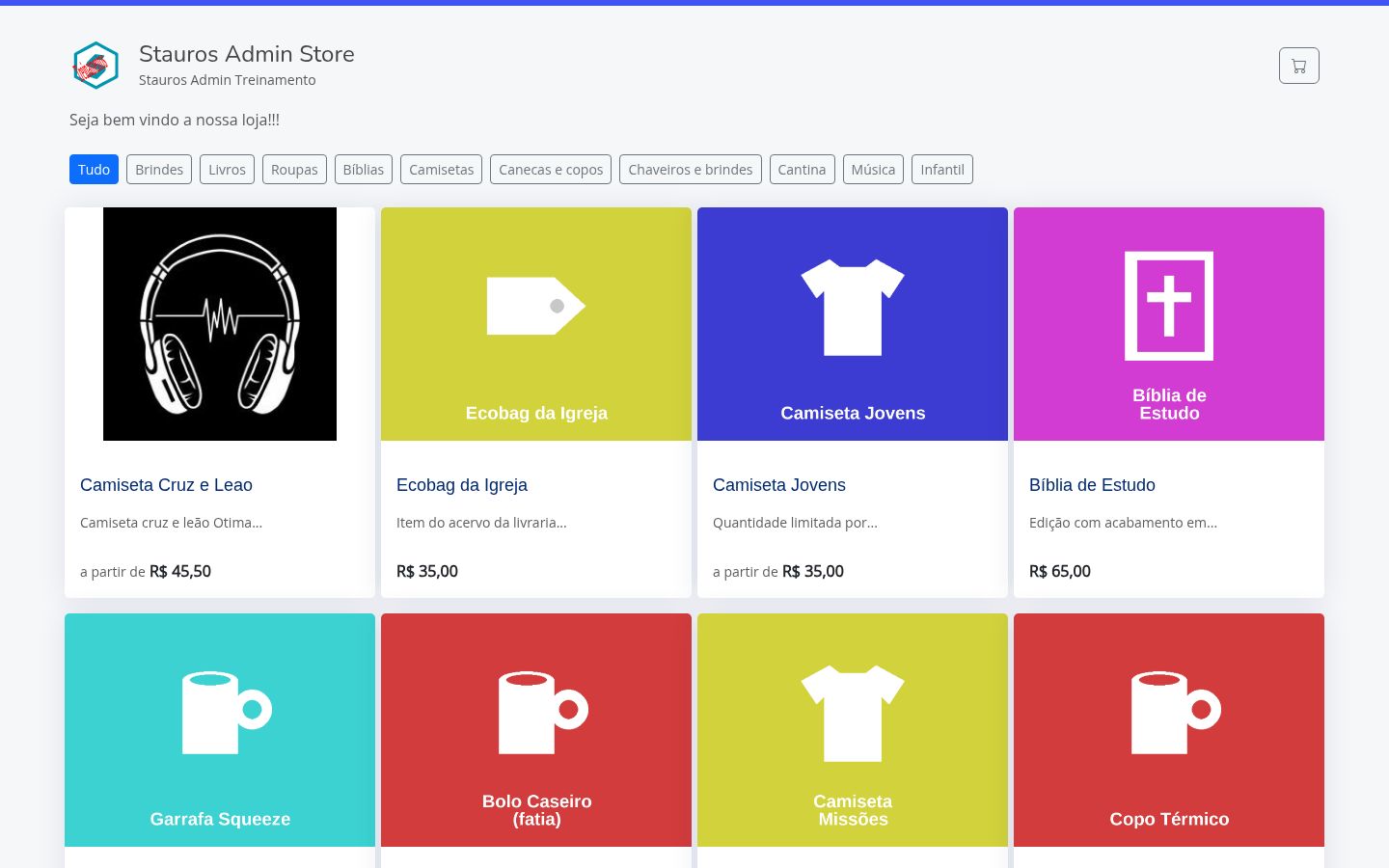
Confira três coisas: se as categorias do topo estão na ordem que você quer, se os produtos em destaque são mesmo os primeiros e se cada cartão tem foto — item sem foto aparece com um bloco colorido e o nome, o que funciona, mas vende menos.
Quando estiver do jeito certo, volte à configuração e ligue Loja aberta ao público. O passo seguinte — receber e dar baixa nos pedidos — está no tutorial "Recebendo e atendendo pedidos".