Consultando a Bíblia Bíblias
VoltarLeitor de 13 versões, busca por texto e inserção em Apresentações.
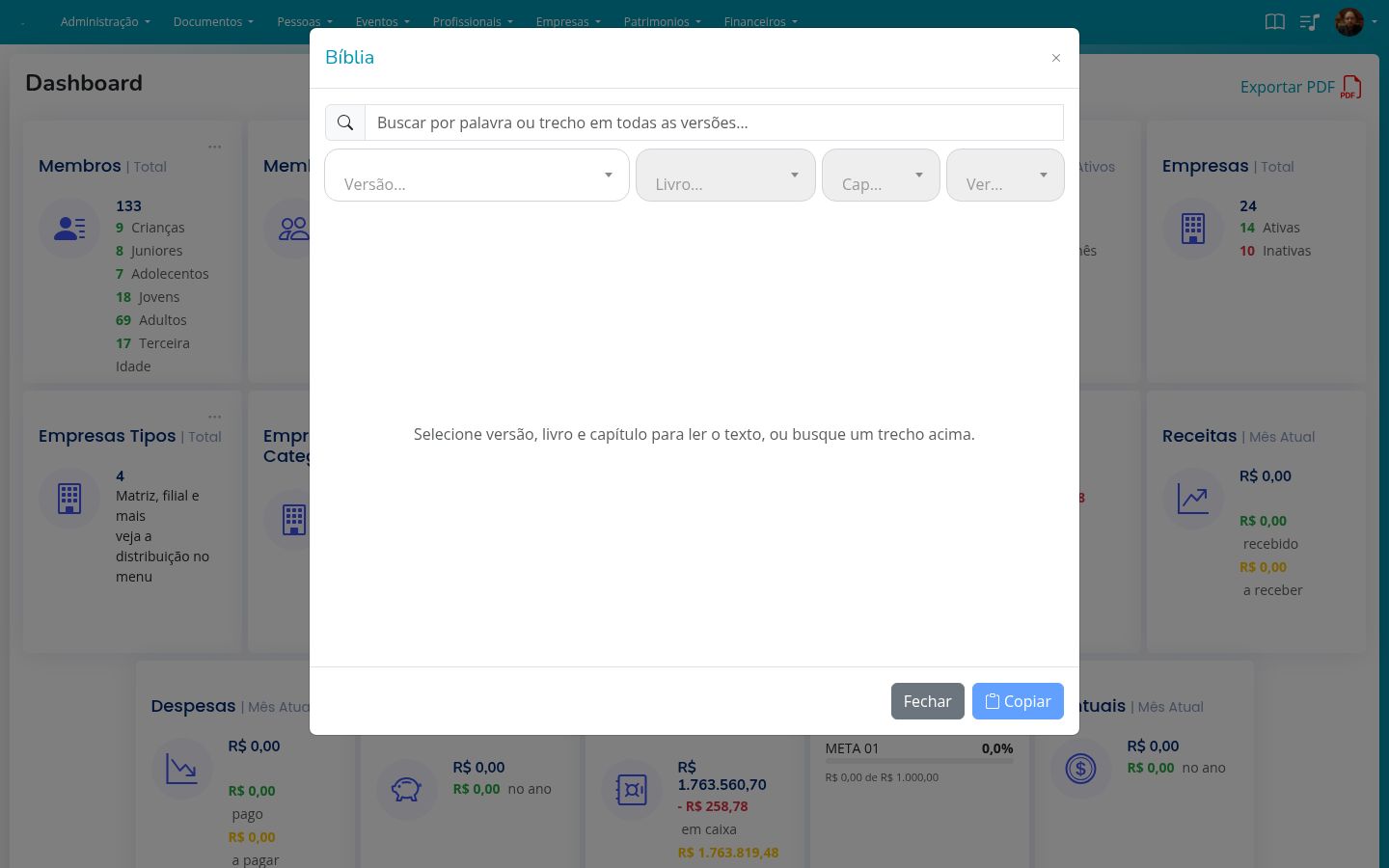
Consulte o texto bíblico completo em 13 versões diferentes, direto de um modal acessível em qualquer tela do sistema — sem precisar sair da tela em que você está trabalhando.
Acessando
No canto superior direito da barra de navegação, ao lado do menu do seu perfil, aparece um ícone de livro aberto com o título "Bíblia". Clique nele para abrir o modal de leitura.
Esse ícone só aparece para quem tem a permissão biblias-view — diferente da própria central de tutoriais, que é livre para qualquer usuário logado, aqui o acesso depende do perfil (veja a seção "Liberando o acesso" abaixo).
Lendo um capítulo
Selecione, em sequência, a versão, o livro e o capítulo — cada select só habilita depois que o anterior é escolhido. O texto do capítulo aparece logo abaixo, com o número de cada versículo destacado.
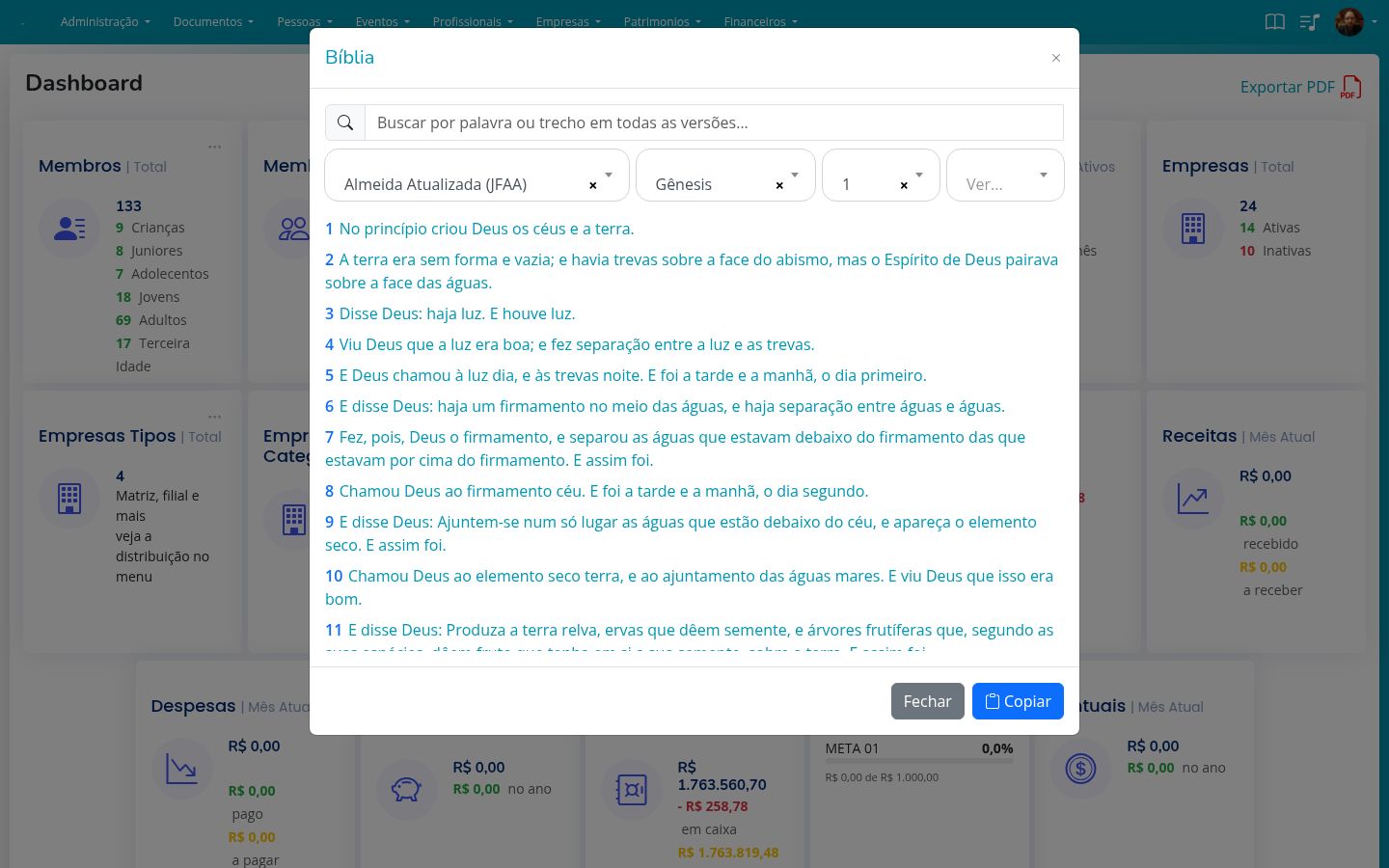
Um quarto select, Versículo, é habilitado depois que o capítulo carrega — ele não filtra o texto, só destaca (com um fundo amarelo) o versículo escolhido dentro do capítulo inteiro, que continua visível por completo. Deixe em "Capítulo inteiro" para não destacar nada.
13 versões disponíveis
ACF (Almeida Corrigida e Fiel), ARA (Almeida Revista e Atualizada), ARC (Almeida Revista e Corrigida), AS21 (Almeida Século XXI), JFAA (Almeida Atualizada), KJA (King James Atualizada), KJF (King James Fiel), NAA (Nova Almeida Atualizada), NBV (Nova Bíblia Viva), NTLH (Nova Tradução na Linguagem de Hoje), NVI (Nova Versão Internacional), NVT (Nova Versão Transformadora) e TB (Tradução Brasileira) — ao todo, mais de 400 mil versículos.
Buscando um trecho
No campo de busca, no topo do modal, digite pelo menos 3 caracteres de uma palavra ou trecho — a busca roda automaticamente (com uma pequena pausa de digitação) em todas as 13 versões ao mesmo tempo, não só na versão selecionada nos selects acima.
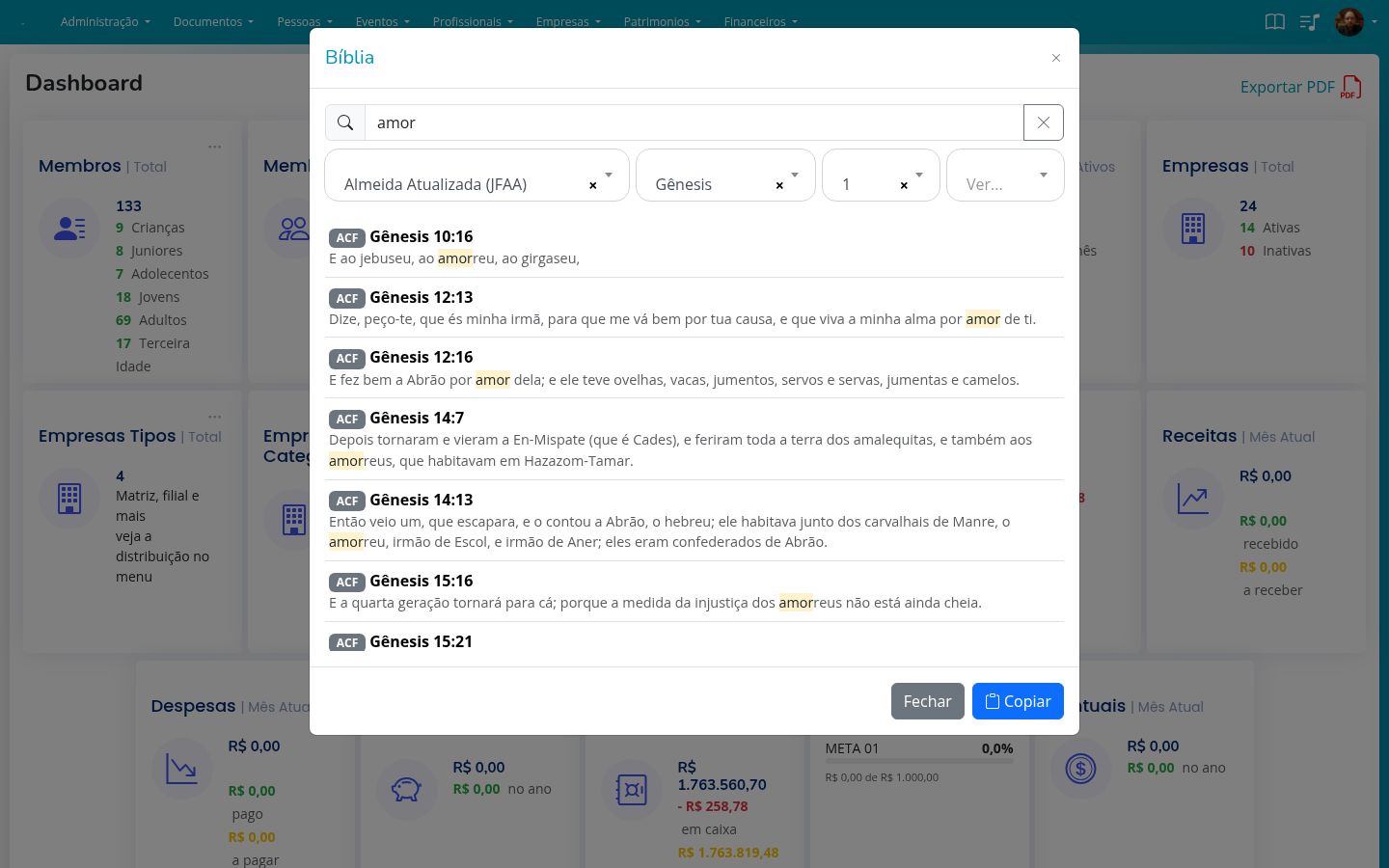
Cada resultado mostra a versão, a referência (livro, capítulo e versículo) e o trecho do texto com o termo buscado destacado — a lista traz no máximo 50 resultados. Clique em qualquer resultado para abrir o capítulo completo daquele versículo, já com ele destacado, saindo automaticamente do modo de busca. O botão com o "X", que aparece ao lado do campo assim que você digita algo, limpa a busca e volta para a última leitura.
Copiando e inserindo como slide
Com um capítulo carregado, o botão Copiar copia o texto para a área de transferência: se um versículo específico estiver selecionado, copia só aquele versículo com a referência; sem versículo selecionado, copia o capítulo inteiro, um versículo por linha.
O botão Inserir como slide só aparece quando você está editando uma apresentação já salva (veja o tutorial "Estudos e apresentações") — ele fecha o modal da Bíblia, abre automaticamente o modal de novo slide e preenche o editor com o texto formatado (versículo em destaque ou capítulo inteiro, conforme o que estiver selecionado).
Liberando o acesso
Por padrão, ninguém enxerga os ícones de Bíblia/Hinários — é preciso conceder a permissão em Administração > Configurações > Perfis, no card Bíblias, marcando "Consultar o texto bíblico". Essa é a única permissão do módulo: quem a tem, só consulta — não existe cadastro, edição ou exclusão de versões/livros/versículos pela tela, o conteúdo bíblico é fixo e mantido pelo suporte.