Partituras e notação ABC Partituras
VoltarEditor de notação ABC, player de áudio, importação de MusicXML/MIDI/MuseScore e exportação em PDF.
Cadastre partituras usando notação musical em texto (notação ABC), com pauta desenhada ao vivo, player de áudio, transposição de tom, importação a partir de um arquivo MusicXML, MIDI ou MuseScore (.mscz) e exportação em PDF.
Listagem
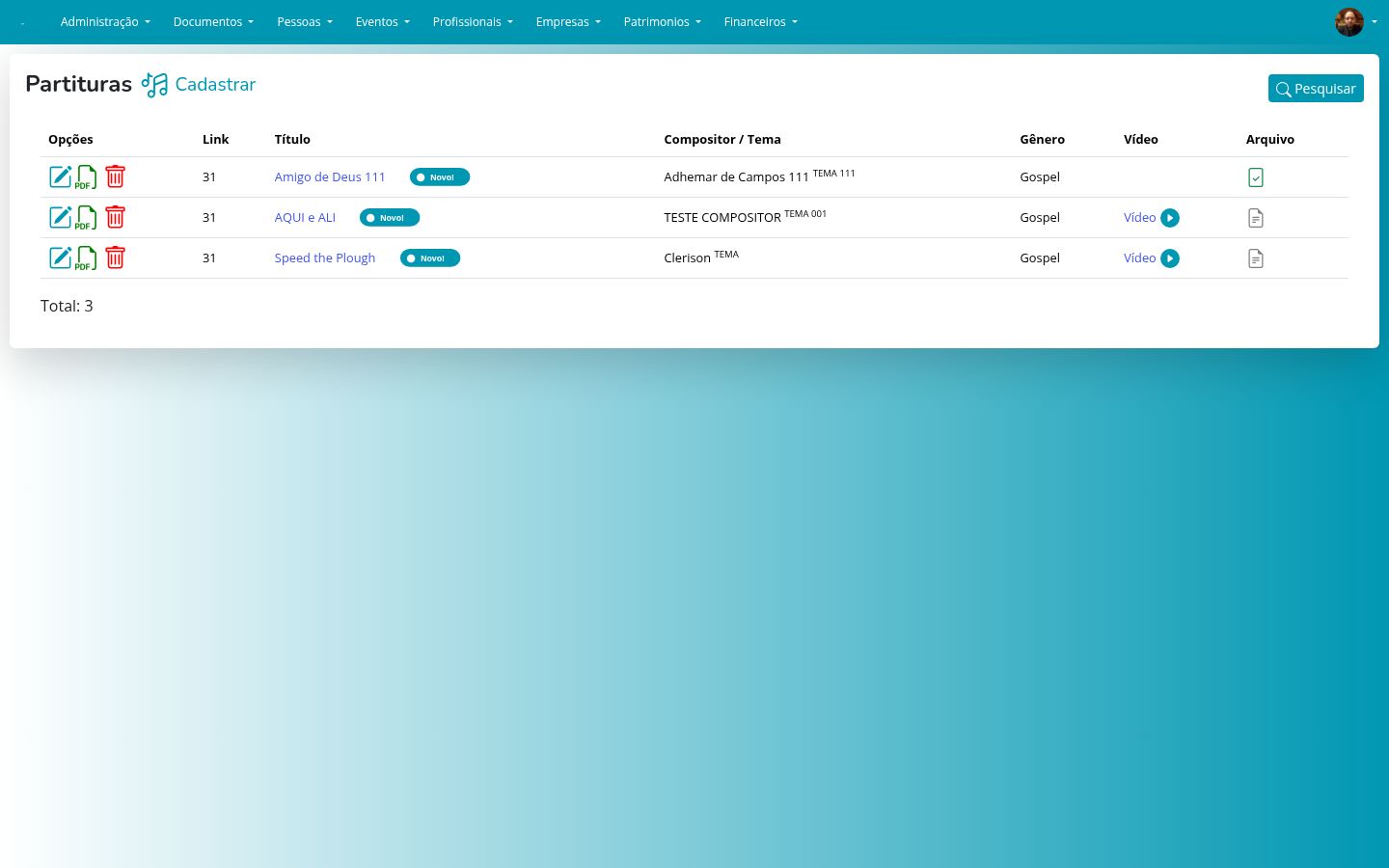
Cada linha mostra título (com uma marca "Novo!" para cadastros dos últimos 5 dias), compositor/tema, gênero, vídeo de referência (se houver) e um ícone de arquivo anexo. Usuários master também veem uma coluna extra com o Link/organização de cada partitura.
Se você não é usuário master, só aparecem partituras que você mesmo cadastrou ou que estão marcadas como Público = Sim — mesma regra de Escalas, Cifras, Estudos e Anotações.
Clique no título de uma partitura para abrir a visualização rápida em tela cheia, sem precisar entrar no formulário de edição.
Visualização rápida
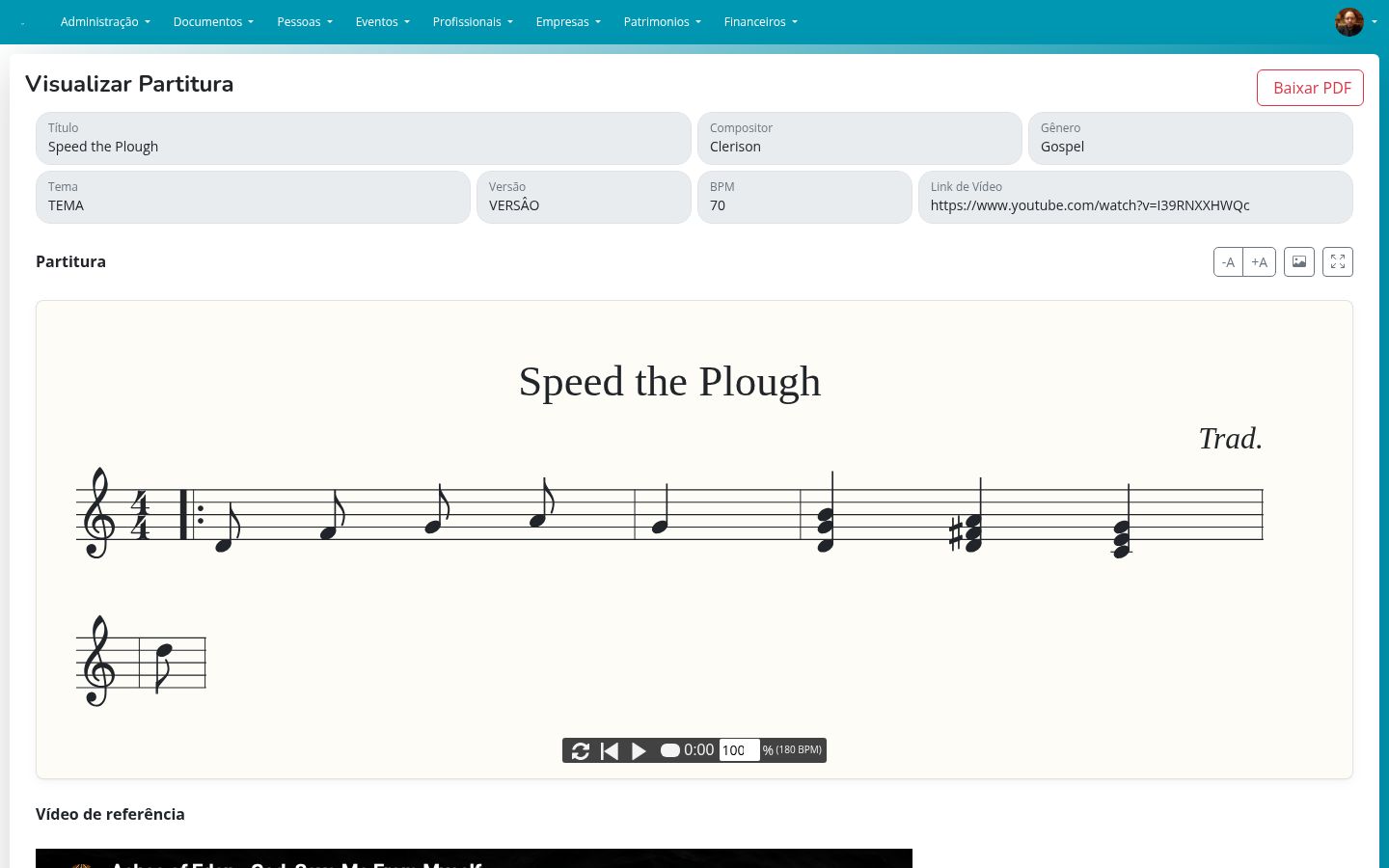
A pauta é desenhada na hora a partir da notação ABC salva, com uma barra de ferramentas no topo:
- Transpor tom (ícones de nota com +/-) — sobe ou desce o tom da pauta exibida ali, só para essa sessão de visualização. Isso não altera a partitura salva — para transpor de verdade, use os mesmos botões dentro do formulário de edição (veja abaixo), que reescrevem a notação de fato.
- Tamanho da fonte (-A/+A) — aumenta ou diminui a pauta na tela.
- Campo BPM com botão de tap tempo (toque no ritmo da música algumas vezes seguidas e o sistema calcula o BPM automaticamente) — ajusta a velocidade de reprodução do player, sem alterar o BPM salvo.
- Player de áudio, logo abaixo da pauta — toca a partitura usando o BPM do campo acima, com play, repetir e reiniciar.
- Um botão de vídeo (ícone do YouTube) só aparece se a partitura tiver um Link de Vídeo cadastrado — abre um player flutuante por cima do modal.
Fechar a visualização para o áudio automaticamente, mesmo que a reprodução esteja em andamento.
Cadastrando uma partitura
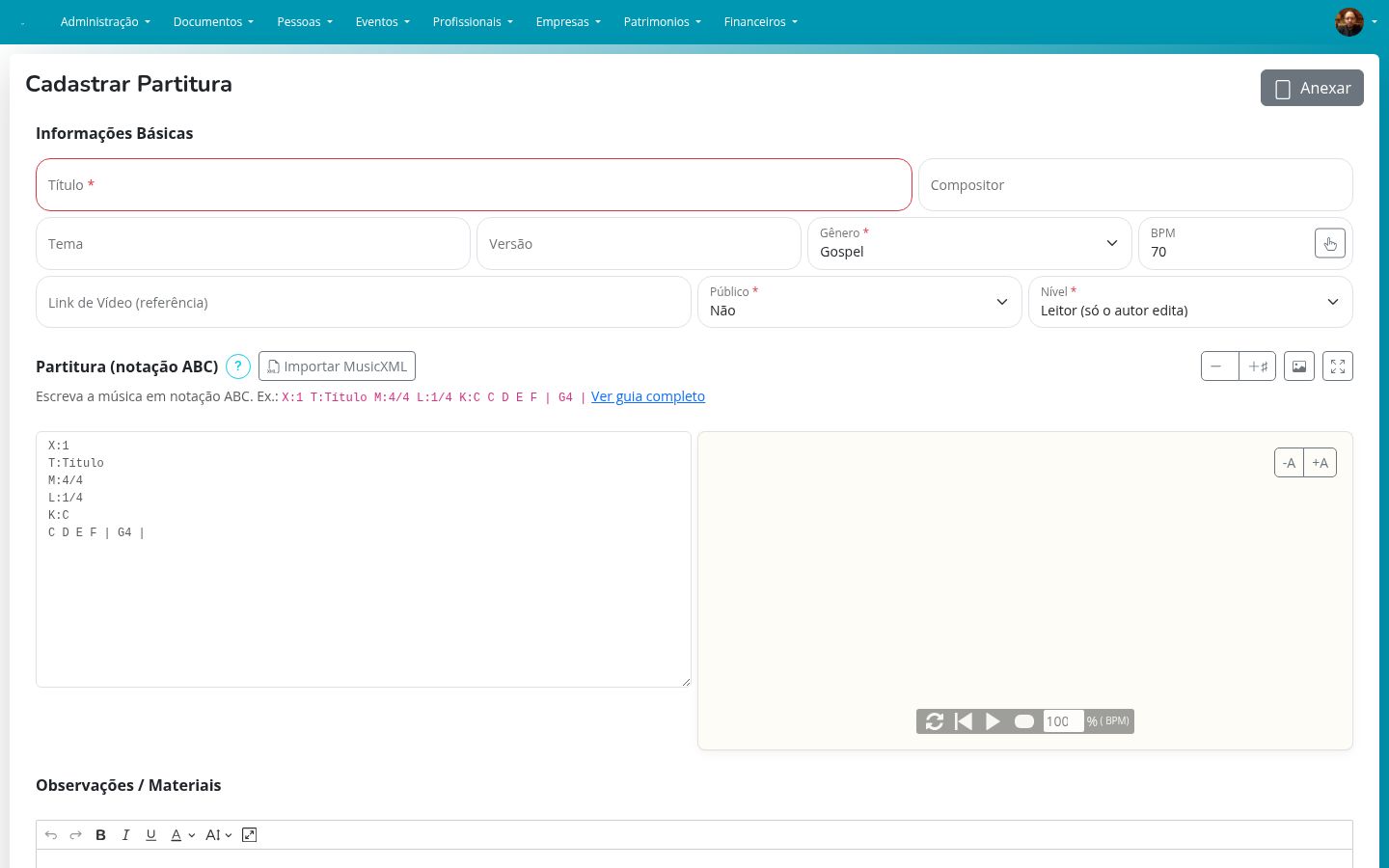
Na seção Informações Básicas:
- Título — obrigatório.
- Compositor, Tema e Versão — opcionais, texto livre.
- Gênero — obrigatório: Rock, Pop, Gospel (padrão), Clássico, Jazz, Blues ou Outro.
- BPM — opcional, entre 20 e 300 (padrão 70 se deixado em branco); tem o mesmo botão de tap tempo da visualização rápida, só que aqui o valor calculado é o que fica salvo.
- Link de Vídeo — opcional, URL do YouTube usada como referência.
- Público (Sim/Não, padrão Não) — controla quem enxerga a partitura na listagem, mesmo comportamento de Escalas/Cifras/Estudos/Anotações.
- Nível (Editor/Leitor, padrão Leitor) — controla quem pode editar a partitura depois de criada: com "Editor", qualquer usuário com permissão pode editar; com "Leitor", só quem criou.
Escrevendo em notação ABC
No campo de texto à esquerda, escreva a partitura em notação ABC — a pauta à direita é desenhada automaticamente enquanto você digita (com uma pequena folga). Clique no botão de interrogação, ao lado do título da seção, para abrir um guia rápido da notação direto na tela, com os comandos mais usados (cabeçalho, notas, alterações, pausas, barras, repetições e acordes).
- Transpor tom (+/-) — aqui, diferente da visualização rápida, os botões reescrevem de verdade o texto ABC no campo, subindo ou descendo meio-tom. A mudança só é definitiva se você salvar o formulário depois.
- Tamanho da pauta (-A/+A) e tela cheia (ícone de setas) — só ajustam a visualização.
- Baixar imagem (ícone de foto) — exporta só a pauta desenhada como PNG.
- Abaixo da pauta, o mesmo player de áudio da visualização rápida, sincronizado com o campo BPM do formulário.
Importando de um arquivo (MusicXML, MIDI ou MuseScore)
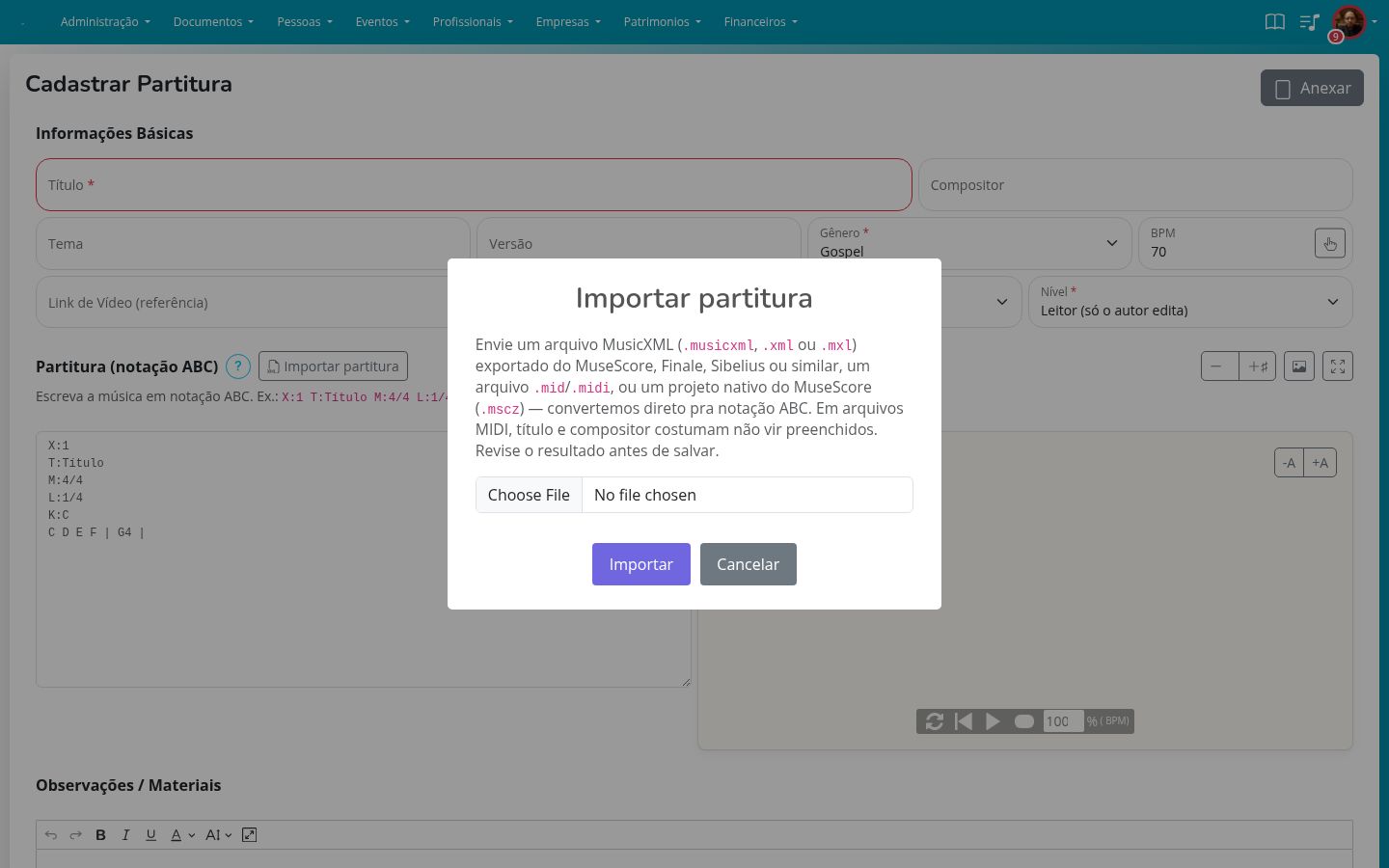
Em vez de digitar a notação do zero, clique em Importar partitura (aparece só para quem tem a permissão correspondente) e envie um arquivo em um dos três formatos aceitos — o sistema converte automaticamente para notação ABC e preenche o campo de texto, com um limite de 10MB por arquivo em qualquer um deles:
- MusicXML (
.musicxml,.xmlou o.mxlcompactado) — exportado do MuseScore, Finale, Sibelius, Guitar Pro ou programa parecido. É o formato com melhor resultado: além das notas, geralmente já traz título e compositor nos metadados do arquivo. - MIDI (
.midou.midi) — a conversão acontece no servidor. Diferente do MusicXML, o MIDI não guarda título/compositor de forma confiável: esses dois campos quase sempre saem em branco (ou com um nome genérico) depois de importar um MIDI — é esperado, basta preencher à mão. - MuseScore (
.mscz— o projeto nativo do programa, não a exportação em MusicXML) — aqui a conversão acontece no seu navegador, não no servidor: ao escolher um arquivo.mscz, o sistema baixa (só na primeira vez que você importa um arquivo desse tipo — pode demorar alguns segundos) um conversor que roda localmente no computador e transforma o projeto em MusicXML antes de enviar. O arquivo.msczoriginal nunca chega a ser enviado ao servidor.
Se os campos Título e Compositor ainda estiverem vazios, a importação tenta preenchê-los a partir dos metadados do arquivo (quando existem) — mas nunca sobrescreve o que você já tiver digitado neles. Sempre revise a notação importada antes de salvar: a conversão é automática e não faz reconhecimento de imagem — ela só lê as notas já estruturadas dentro do arquivo —, mas isso não substitui uma conferência manual, principalmente em arquivos MIDI, onde detalhes como letra, dinâmica e articulações costumam se perder.
Anexando um arquivo
No cabeçalho do formulário, use o botão de anexo para enviar um documento de apoio (PDF, Word, TXT ou imagem — JPEG/PNG/JPG/PDF/DOC/DOCX/TXT, até 10MB). Depois de salvo, aparecem um ícone de olho (abre o arquivo em outra aba) e uma lixeira (remove o anexo). Enviar um novo arquivo substitui o anterior automaticamente.
Observações / Materiais
Campo de texto rico (permite imagem, cores, alinhamento etc.) para anotações livres — arranjo, letra, instruções de ensaio etc.
Editando, baixando em PDF e excluindo
O ícone de lápis, na listagem, abre o mesmo formulário para edição. O ícone de PDF (nas ações da listagem, permissão à parte) gera um PDF com a pauta renderizada — fatiada em página A4 quando é grande — mais o conteúdo de Observações/Materiais; não inclui o texto ABC bruto, só o resultado visual. O ícone de lixeira exclui a partitura (com confirmação); é uma exclusão lógica, o registro sai da listagem mas pode ser recuperado pelo suporte se necessário.
Filtros
Clique em Pesquisar, no topo da listagem, para filtrar por título, compositor, tema, gênero, público e quantidade de linhas por página.